클로드 회의록 정리는 녹음을 텍스트로 바꾸고 → 그 텍스트나 메모를 클로드(Claude)에 붙여 넣거나 파일로 올린 뒤 → 원하는 양식을 알려 주면 → 결정사항과 할 일(담당자·기한)을 표로 받는 순서로 하면 됩니다. 2026년 10월 11일 기준 공식 도움말의 업로드 지원 형식에는 오디오 파일이 없으므로, 녹음 파일은 휴대폰 녹음 앱의 받아쓰기나 화상회의 서비스의 자동 기록 같은 다른 도구로 먼저 텍스트로 만들어야 합니다.
이 글은 2026년 10월 11일 기준 Anthropic 공식 문서(support.claude.com, claude.com, platform.claude.com)만 근거로, 회의 녹취와 손 메모를 정리된 회의록으로 바꾸는 방법을 단계별로 정리했습니다. 복사해 쓸 수 있는 프롬프트, 주간회의·고객 미팅·면접·강의별 양식, 프로젝트와 스킬로 회사 양식을 반복하는 방법, 워드·엑셀 파일과 메일 초안으로 받는 방법, 커넥터 연결, 정확도 검증, 개인정보와 녹음 동의 주의점까지 다룹니다. 클로드가 처음이라면 클로드 사용법 완벽 가이드 2026를 먼저 보셔도 좋습니다.
클로드가 처음이라면? 가입부터 모델·요금제·기능별 사용법까지 한 번에 정리한 클로드 사용법 완벽 가이드 2026을 먼저 보세요.
30초 요약
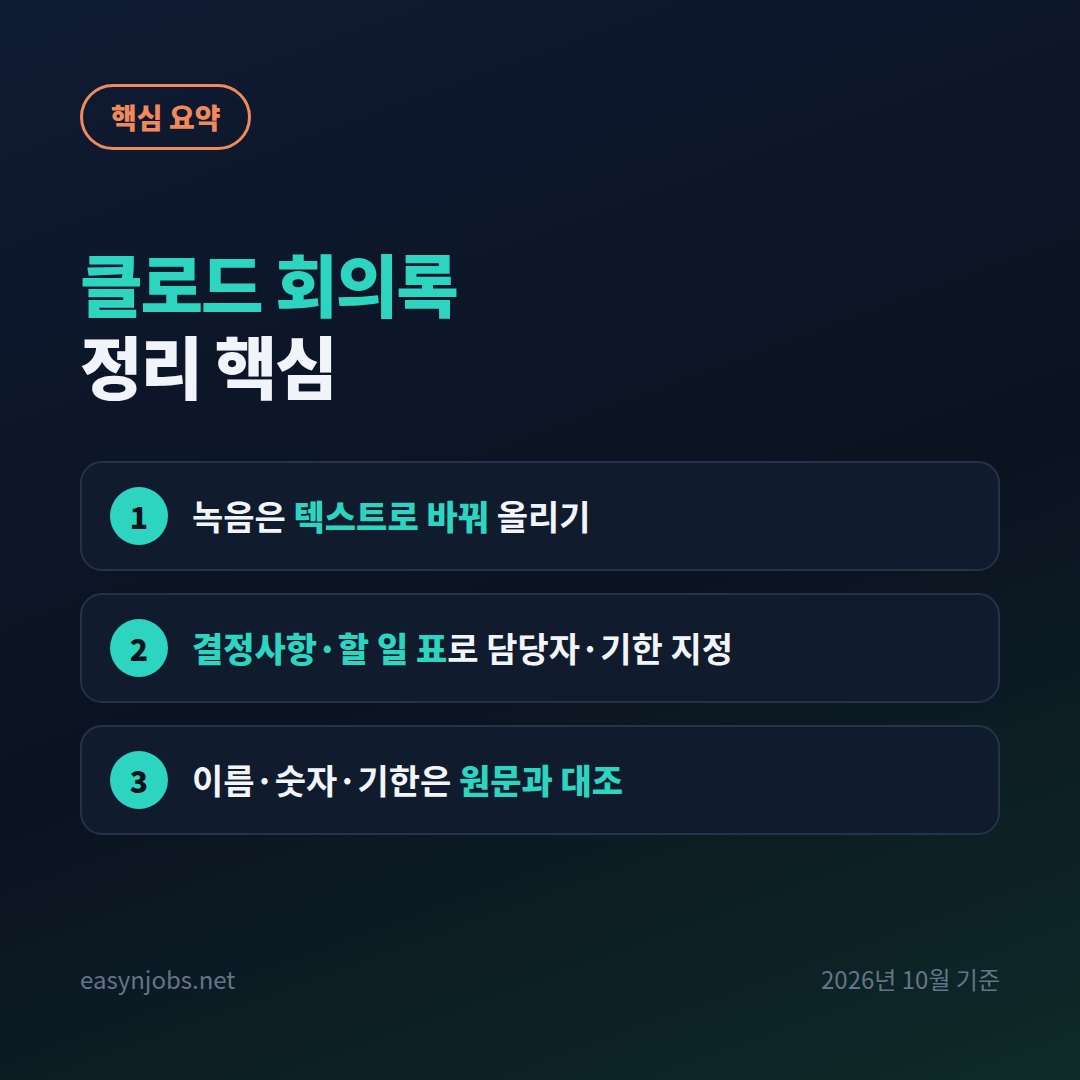
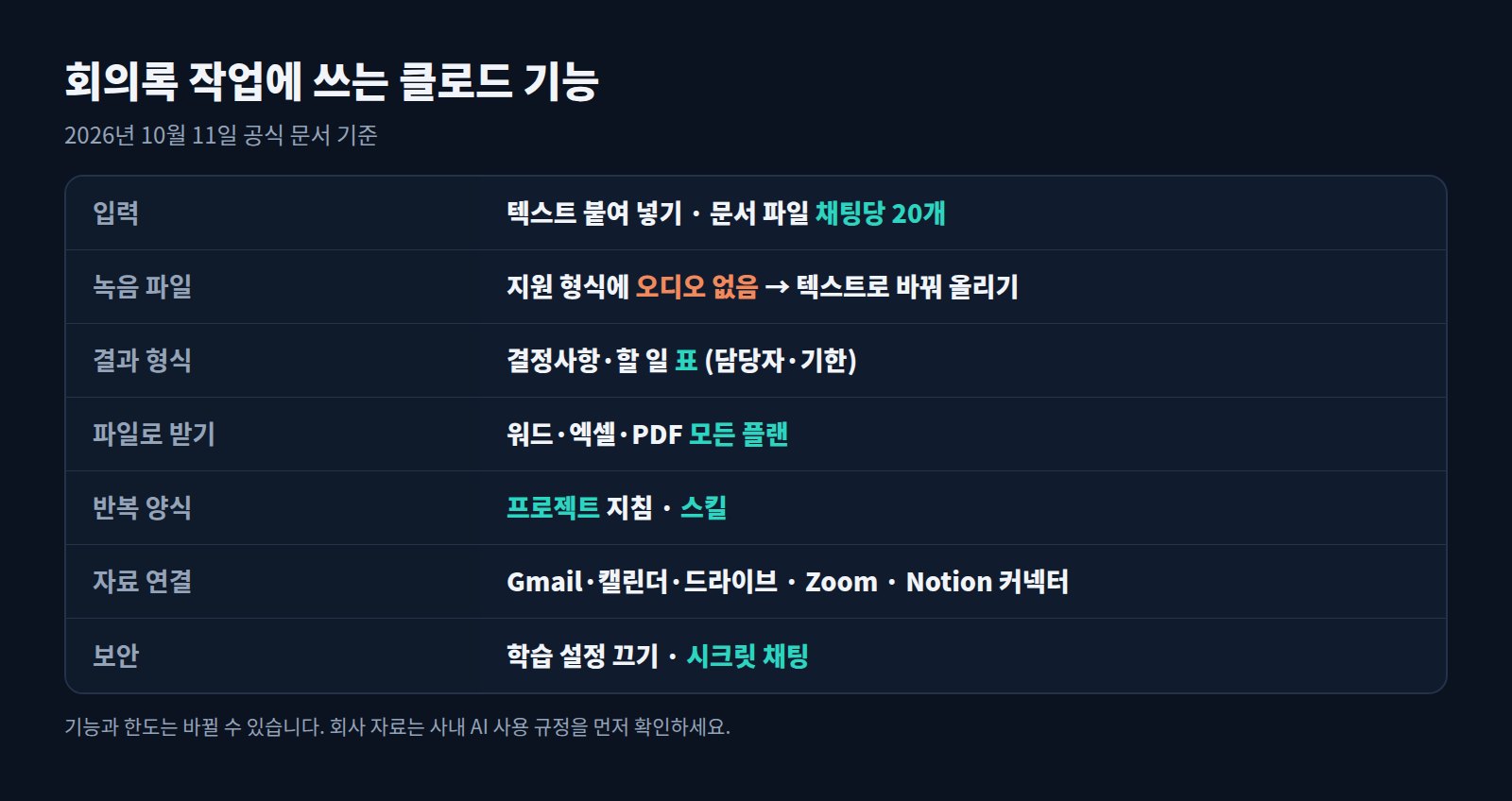
① 클로드 업로드 지원 형식은 문서(PDF·DOCX·TXT 등)와 이미지이며, 오디오 파일은 공식 목록에 없습니다. 녹음은 다른 도구로 텍스트로 바꾼 뒤 올리세요.
② 채팅에는 파일을 한 번에 20개, 파일당 500MB까지 올릴 수 있어 녹취록·메모·안건 자료를 함께 넣을 수 있습니다.
③ “결정사항 / 할 일(담당자·기한) / 미결 사항”처럼 표 형식을 정확히 지정하면 결과가 안정적입니다.
④ 회사 양식은 프로젝트 지침이나 스킬로 저장해 두면 매번 설명할 필요가 없고, 결과는 워드·엑셀 파일로 받을 수 있습니다(모든 플랜).
⑤ 이름·숫자·기한은 반드시 원문과 대조하고, 회의 녹음은 참석자에게 미리 알리는 것이 원칙입니다.
클로드 회의록 정리, 한눈에 보는 순서
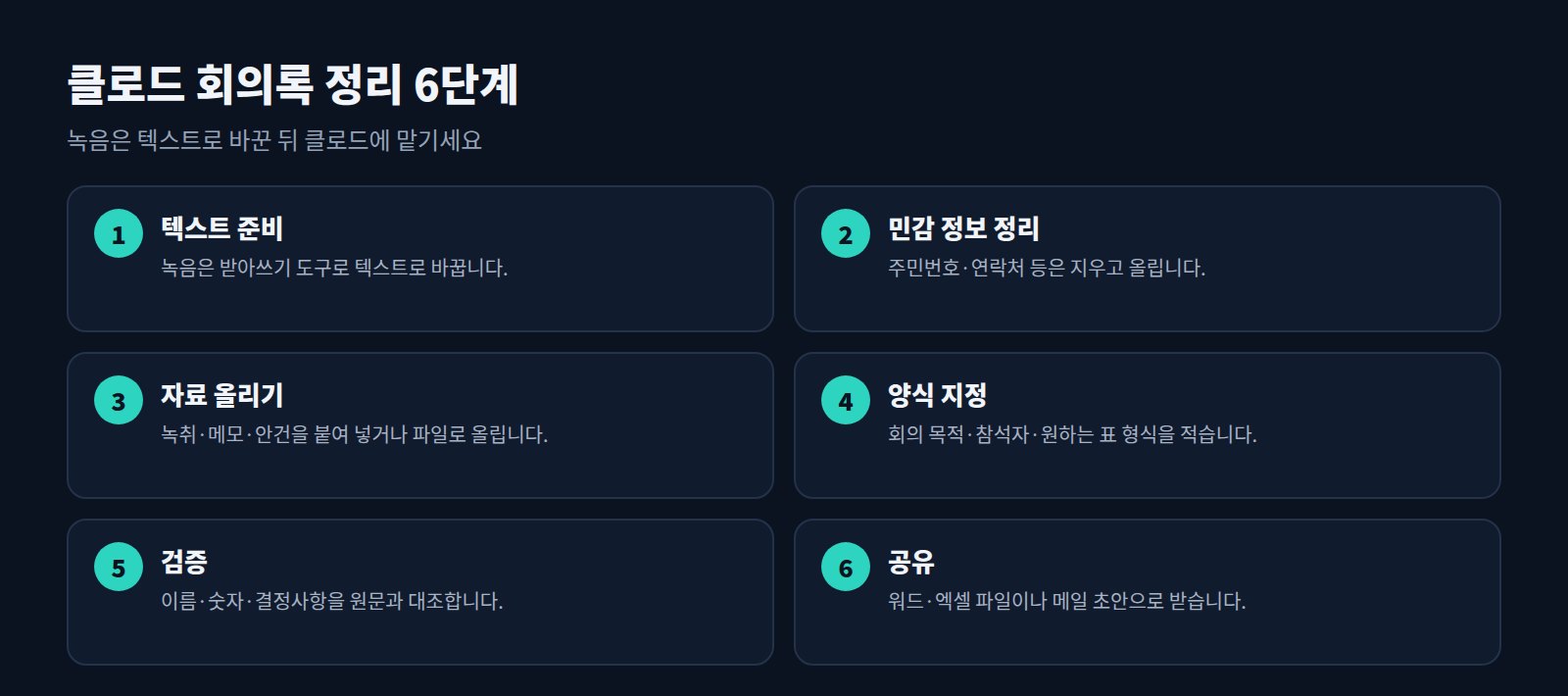
| 단계 | 할 일 | 관련 기능 |
|---|---|---|
| 1. 텍스트 준비 | 녹음을 받아쓰기 도구로 텍스트로 변환, 손 메모는 사진·타이핑 | 외부 받아쓰기 도구, 이미지 업로드 |
| 2. 민감 정보 정리 | 주민등록번호, 연락처, 계좌 등 불필요한 개인정보 삭제 | 시크릿 채팅, 학습 설정 |
| 3. 자료 올리기 | 녹취록·메모·안건·지난 회의록을 붙여 넣거나 파일로 업로드 | 파일 업로드(채팅당 20개) |
| 4. 양식 지정 | 회의 목적, 참석자, 원하는 표 형식, 문체를 지정 | 프롬프트, 프로젝트 지침, 스킬 |
| 5. 검증 | 이름·숫자·기한·결정 여부를 원문과 대조 | 근거 문장 인용 요청 |
| 6. 공유 | 워드·엑셀 파일, Claude Docs, 메일 초안으로 전달 | 파일 생성, Claude Docs, 커넥터 |
핵심은 클로드에게 “요약해 줘”라고만 하지 않고, 누가 읽을 회의록인지와 어떤 칸이 필요한지를 함께 알려 주는 것입니다. Anthropic의 프롬프트 가이드는 클로드를 “맥락을 모르는 유능한 신입 직원”처럼 대하라고 권하는데, 회의록도 마찬가지로 회의 배경과 참석자 역할을 알려 줄수록 결정사항과 할 일을 정확히 가려냅니다.
준비물과 입력 방법: 텍스트·파일·녹음본
클로드에 회의 내용을 넣는 방법은 크게 세 가지입니다. 어떤 방법이든 결국 클로드가 읽는 것은 텍스트와 이미지라는 점을 기억하면 헷갈리지 않습니다. Anthropic 모델 개요 문서는 현재 모든 모델이 “텍스트와 이미지 입력”을 지원한다고 설명하며, 오디오·영상 입력은 언급하지 않습니다.
1) 텍스트 붙여 넣기
가장 간단한 방법입니다. 녹취록이나 회의 중에 적은 메모를 입력창에 그대로 붙여 넣습니다. 발언자 이름이 “화자 1, 화자 2″처럼 되어 있다면 누가 누구인지 한 줄로 알려 주세요.
2) 파일로 올리기
공식 도움말 기준 채팅에 올릴 수 있는 문서 형식은 PDF, DOCX, CSV, TXT, HTML, ODT, RTF, EPUB, JSON, XLSX이고, 이미지는 JPEG, PNG, GIF, WebP입니다. 파일당 500MB, 채팅당 20개까지 올릴 수 있으며 PDF는 1,000쪽까지 읽습니다. XLSX는 설정에서 “코드 실행 및 파일 생성”이 켜져 있어야 합니다.
- 녹취록 파일: 받아쓰기 도구에서 내보낸 TXT·DOCX·PDF를 그대로 올립니다.
- 회의 자료: 안건, 발표 자료 PDF, 지난 회의록을 함께 올리면 “지난번 할 일 중 무엇이 끝났는지”까지 비교할 수 있습니다.
- 손 메모·화이트보드: 사진(JPEG·PNG)으로 찍어 올리면 이미지 속 글씨를 읽어 정리할 수 있습니다. 글씨가 흐리면 잘못 읽을 수 있으니 결과를 꼭 확인하세요.
- 프로젝트 파일: 프로젝트 지식에 올리는 파일은 파일당 30MB로 채팅보다 한도가 작습니다.
3) 녹음본은 텍스트로 바꾼 뒤 올리기
2026년 10월 11일 기준 클로드 고객지원 문서의 업로드 지원 형식에는 MP3, M4A, WAV 같은 오디오 파일이 없습니다. Anthropic이 공개한 개발자 예제(쿡북)도 오디오는 별도 음성 인식 서비스로 받아쓰기한 뒤, 그 텍스트를 클로드에 넘겨 분석하는 구조로 되어 있습니다. 따라서 녹음본은 다음 중 하나로 먼저 텍스트를 만드는 것이 현실적인 방법입니다.
- 스마트폰 기본 녹음 앱이나 받아쓰기 앱의 텍스트 변환 기능
- Zoom, Microsoft Teams, Google Meet 같은 화상회의 서비스의 자동 기록·전사 기능(회사 계정 설정에 따라 다름)
- 회의 기록 전문 서비스(일부는 클로드 커넥터로 연결 가능, 아래 커넥터 항목 참고)
클로드의 음성 모드와 받아쓰기(dictation)는 사용자가 말로 클로드와 대화하거나 프롬프트를 입력하는 기능입니다. 음성 대화 내용은 텍스트 기록으로 채팅에 저장되지만, 공식 문서는 이미 녹음된 회의 파일을 받아쓰기하는 기능으로 설명하지 않습니다. 회의가 끝난 직후 기억나는 내용을 말로 불러 주고 정리를 맡기는 용도로는 쓸 수 있습니다. 음성 모드는 모든 플랜에서 베타로 제공되며 사용량 한도에 포함되고, 영어 외 언어 음성은 베타입니다.
클로드 회의록 정리 단계별 순서
- 텍스트 준비: 녹음은 받아쓰기 도구로 텍스트로 바꾸고, 회의 중 메모가 있다면 함께 준비합니다. 녹취록에 오타나 잘못 들은 단어가 섞여 있어도 괜찮지만, 고유명사(사람 이름, 제품명, 거래처명)는 따로 목록으로 알려 주면 정확도가 올라갑니다.
- 민감 정보 정리: 회의록에 꼭 필요하지 않은 주민등록번호, 개인 연락처, 계좌번호, 건강 정보 같은 내용은 미리 지웁니다.
- 자료 올리기: 녹취록과 메모, 안건 자료를 붙여 넣거나 파일로 올립니다. 공식 프롬프트 가이드는 긴 자료를 위에 두고 질문(지시)을 맨 아래에 둘 때 응답 품질이 최대 30%까지 좋아질 수 있다고 설명합니다.
- 양식 지정: 회의 이름·날짜·참석자, 읽을 사람(팀원, 임원, 고객), 원하는 항목(요약, 결정사항, 할 일, 미결 사항)과 표 형식을 적습니다.
- 검증: 결과의 각 결정사항과 할 일에 근거가 된 발언을 인용해 달라고 한 뒤, 이름·숫자·기한을 원문과 대조합니다.
- 공유: 확정된 내용을 워드·엑셀 파일, Claude Docs 문서, 메일 초안으로 받아 참석자에게 보냅니다.
한 번에 완벽한 회의록을 받으려 하기보다 “초안 → 확인 질문 → 수정” 순서로 두세 번 주고받는 편이 결과가 좋습니다. 녹취가 불분명한 부분은 클로드가 추측하지 말고 “확인 필요”로 표시하도록 처음부터 지시해 두세요.
복사해 쓰는 클로드 회의록 프롬프트
아래 프롬프트는 녹취록이나 메모를 먼저 붙여 넣은 뒤, 그 아래에 이어서 붙여 넣는 방식으로 쓰면 됩니다. 대괄호 [ ] 부분만 바꿔 쓰세요.
기본 회의록
<회의자료>
(여기에 녹취록 또는 메모를 붙여 넣기)
</회의자료>

위 자료로 회의록을 작성해 주세요.
- 회의명: [주간 마케팅 회의] / 일시: [2026-10-12 10:00] / 참석자: [김OO 팀장, 이OO, 박OO]
- 읽을 사람: [회의에 참석하지 않은 팀원]
- 구성: 1) 세 줄 요약 2) 안건별 논의 내용 3) 결정사항 4) 할 일 5) 미결 사항·다음 회의 안건
- 자료에 없는 내용은 추가하지 말고, 불분명한 부분은 "확인 필요"로 표시해 주세요.
- 문체는 "~함", "~하기로 함" 같은 개조식으로 써 주세요.
결정사항·할 일 표(담당자·기한)
위 회의 자료에서 결정사항과 할 일만 뽑아 표 두 개로 정리해 주세요.

[표 1: 결정사항]
번호 | 결정 내용 | 결정 근거(발언 요약) | 관련 안건

[표 2: 할 일]
번호 | 할 일 | 담당자 | 기한 | 상태 | 근거 발언(원문 인용)

규칙:
- 담당자나 기한이 자료에 명확히 나오지 않으면 비워 두고 "미정"이라고 쓰세요. 추측하지 마세요.
- "검토해 보자"처럼 확정되지 않은 내용은 결정사항이 아니라 미결 사항으로 따로 적어 주세요.
- 기한은 YYYY-MM-DD 형식으로, "다음 주 금요일" 같은 표현은 회의 날짜 [2026-10-12] 기준으로 바꾸되 괄호에 원래 표현을 남겨 주세요.
“근거 발언(원문 인용)” 칸을 두는 것이 중요합니다. 공식 프롬프트 가이드도 긴 문서를 다룰 때 관련 구절을 먼저 인용하게 한 뒤 그 인용을 바탕으로 답하게 하라고 권합니다. 인용이 있으면 검토할 때 녹취록에서 해당 부분을 바로 찾을 수 있습니다.
긴 회의를 나눠서 정리할 때
회의 녹취가 길어 3부분으로 나눠 보내겠습니다.
각 부분을 받을 때마다 "받았습니다. 계속 보내 주세요"라고만 답하고,
제가 "정리 시작"이라고 쓰면 그때 전체를 합쳐 위 양식대로 회의록을 써 주세요.
녹취가 아주 길다면 파일 하나로 올리는 것이 가장 간단합니다. 다만 대화가 길어질수록 사용량이 많이 들기 때문에, 회의록 작업은 회의마다 새 채팅에서 시작하는 것이 좋습니다.
회의 유형별 프롬프트: 주간회의·고객 미팅·면접·강의
회의 성격에 따라 회의록에 필요한 칸이 다릅니다. 위 기본 프롬프트의 “구성” 부분을 아래처럼 바꿔 쓰면 됩니다.
| 회의 유형 | 꼭 넣을 항목 | 추가 지시 예시 |
|---|---|---|
| 주간회의·정례회의 | 지난주 할 일 진행 상황, 이번 주 결정사항, 다음 주 할 일 | 지난 회의록을 함께 올리고 “지난 할 일의 완료 여부를 표로 비교해 줘” |
| 고객 미팅·영업 미팅 | 고객 요구사항, 우리 쪽 약속(제공 일정·자료), 고객 측 확인 사항, 다음 접점 | “고객에게 보낼 감사 메일 초안도 써 줘, 약속한 내용만 포함” |
| 면접 | 질문별 답변 요약, 평가 기준별 근거, 확인이 필요한 사항 | “평가 점수는 매기지 말고 평가 기준별 근거 발언만 정리해 줘” |
| 강의·세미나 | 핵심 개념, 예시, 질의응답, 복습할 부분 | “용어 정리표와 복습 질문 5개도 만들어 줘” |
| 브레인스토밍 | 아이디어 목록, 장단점, 다음 검토 대상 | “아이디어를 주제별로 묶고 누가 제안했는지 표시해 줘” |
고객 미팅 예시 프롬프트
위 고객 미팅 녹취로 내부 공유용 미팅 노트를 써 주세요.
1) 고객사·참석자·일시 2) 고객이 말한 요구사항과 우려 3) 우리가 약속한 것(담당자·기한 표)
4) 고객이 확인해 주기로 한 것 5) 다음 미팅 일정과 준비물
- 가격·계약 조건 등 숫자는 원문 그대로 옮기고, 원문 인용을 괄호로 붙여 주세요.
면접 기록 정리 시 주의
면접 기록은 지원자의 개인정보와 평가가 함께 담기는 민감한 문서입니다. 사내 채용 규정과 개인정보 처리 방침에서 AI 도구 사용이 허용되는지 먼저 확인하고, 허용되더라도 이름은 지원자 번호로 바꿔 올리는 방식을 권합니다. 합격·불합격 판단은 사람이 직접 해야 하며, 클로드에게는 근거를 정리하는 역할만 맡기세요.
강의 노트 예시 프롬프트
위 강의 녹취로 복습용 노트를 만들어 주세요.
1) 강의 핵심 5줄 2) 개념별 설명(강사의 예시 포함) 3) 용어 정리표(용어 | 뜻 | 강의에서 나온 예)
4) 질의응답 정리 5) 스스로 풀어 볼 복습 질문 5개
- 강의에 나오지 않은 설명은 덧붙이지 말고, 덧붙일 때는 "보충"이라고 표시해 주세요.
클로드 회의록 양식, 프로젝트와 스킬로 반복하기
매주 같은 양식으로 회의록을 쓴다면 매번 긴 프롬프트를 붙여 넣을 필요가 없습니다. 클로드에는 양식을 저장해 두는 방법이 몇 가지 있습니다.
| 방법 | 적합한 경우 | 설정 위치 |
|---|---|---|
| 프로젝트 지침 | 팀·회의별로 양식과 용어가 정해져 있을 때 | 프로젝트 만들기 → 지침에 회의록 양식 입력 |
| 프로젝트 지식 | 참석자 명단, 용어집, 지난 회의록을 계속 참고할 때 | 프로젝트에 파일 업로드(파일당 30MB) |
| 스킬 | 여러 프로젝트에서 같은 회사 양식을 쓸 때 | Customize → Skills |
| 전역 지침 | 모든 대화에 공통으로 적용할 문체·형식 | Settings → General → Instructions for Claude |
프로젝트는 대화 기록과 지식 자료를 따로 갖는 작업공간으로 모든 플랜에서 쓸 수 있고, 무료 플랜은 최대 5개까지 만들 수 있습니다. “주간회의” 프로젝트를 만들어 지침에 회의록 양식을, 지식에 참석자 명단과 사내 용어집을 넣어 두면 이후에는 녹취록만 올려도 같은 양식으로 정리됩니다. 공식 도움말은 프로젝트에 올린 자료가 캐시되어 다시 쓸 때 사용량이 덜 든다고 설명합니다. 무료 플랜에서 프로젝트 지침을 쓸 수 있는지는 공식 문서마다 설명이 엇갈리므로 화면에서 확인하세요. 자세한 설정은 클로드 프로젝트·메모리 사용법에 정리했습니다.
스킬은 지침, 스크립트, 자료를 묶어 클로드가 필요할 때 불러 쓰는 기능입니다. 모든 플랜에서 제공되며 코드 실행이 켜져 있어야 합니다. 공식 도움말은 스킬의 활용 예시로 “회사별 양식으로 회의록 구조화하기(Structure meeting notes with company-specific formats)”를 직접 들고 있습니다. 회사 회의록 양식 파일을 올리고 “이 양식으로 회의록을 만드는 스킬을 만들어 줘”라고 요청해 대화로 스킬을 만들 수도 있습니다.
[프로젝트 지침 예시]
이 프로젝트는 우리 팀 주간회의 회의록 작성용입니다.
- 양식: 회의 개요 → 세 줄 요약 → 안건별 논의 → 결정사항 표 → 할 일 표(담당자·기한·상태) → 미결 사항
- 참석자 이름과 직함은 프로젝트 지식의 "참석자 명단" 파일 표기를 따릅니다.
- 녹취에서 불분명한 이름·숫자는 추측하지 말고 "확인 필요"로 표시합니다.
- 결과는 개조식, 한 항목은 두 줄 이내로 씁니다.
메모리 기능도 모든 플랜에서 쓸 수 있고 무료·Pro·Max는 기본으로 켜져 있지만, 회의록처럼 양식이 정확해야 하는 작업은 메모리에 기대기보다 프로젝트 지침이나 스킬에 명시해 두는 편이 확실합니다.
클로드 회의록, 워드·엑셀 파일과 메일 초안으로 받기
클로드는 무료를 포함한 모든 플랜에서 워드(.docx), 엑셀(.xlsx), 파워포인트(.pptx), PDF 파일을 만들 수 있으며, 이 기능은 기본으로 켜져 있습니다(설정 → 기능 → 코드 실행 및 파일 생성). 회의록 작업에서는 다음처럼 요청하면 됩니다.
- 워드 회의록: “위 회의록을 A4 워드 파일로 만들어 줘. 제목, 회의 개요 표, 결정사항 표, 할 일 표 순서로.”
- 엑셀 할 일 목록: “할 일 표를 엑셀 파일로 만들어 줘. 열은 번호·할 일·담당자·기한·상태, 상태 열은 드롭다운(예정·진행·완료)으로.”
- 누적 관리: 지난주에 받은 엑셀 파일을 다시 올리고 “이번 회의 할 일을 추가하고 완료된 항목은 상태를 바꿔 줘”라고 요청합니다.
- Claude Docs: 팀원과 함께 고칠 문서라면 Claude Docs로 만들 수 있습니다. 표와 탭을 쓸 수 있고, 워드·PDF·마크다운·Google Docs로 내보낼 수 있습니다.
파일 생성은 일반 채팅보다 사용량이 더 들고, 코드 실행 환경에서 다루는 파일은 30MB 한도가 있습니다. 만든 파일은 대화창에서 내려받거나 Google Drive에 저장할 수 있습니다. 문서와 화면 결과물을 바로 만드는 방법은 클로드 아티팩트 사용법, 엑셀 활용은 클로드 엑셀 데이터 분석에서 더 자세히 다뤘습니다.
참석자 공유 메일 초안
위 회의록을 바탕으로 참석자에게 보낼 공유 메일 초안을 써 주세요.
- 제목: [회의명] 회의록 공유 및 할 일 안내 (날짜)
- 본문: 세 줄 요약 → 결정사항 → 담당자별 할 일과 기한 → 수정 요청은 [10월 14일]까지 회신
- 회의에서 나오지 않은 약속이나 일정은 넣지 마세요.
Gmail이나 Microsoft 365를 커넥터로 연결해 두었다면 메일 초안을 해당 서비스에 바로 만들게 할 수도 있습니다. 공식 도움말에 따르면 Gmail 커넥터는 초안을 쓸 수 있고, 보내기·답장·전달은 기본적으로 사용자 승인을 거칩니다. 보내기 전에는 수신자와 내용을 직접 확인하세요.
클로드 회의록 커넥터: 일정·회의 자료 연결하기
커넥터는 클로드가 외부 서비스의 자료를 읽거나 작업할 수 있게 연결하는 기능입니다. 디렉터리 커넥터는 모든 사용자가 쓸 수 있고, Customize → Connectors 또는 입력창의 “+” → Connectors에서 켭니다. Team·Enterprise 플랜은 관리자(Owner)가 먼저 조직에서 허용해야 합니다. 2026년 10월 11일 기준 공식 디렉터리와 도움말에서 확인한 회의 관련 커넥터는 다음과 같습니다.
| 커넥터 | 회의록 작업에서 할 수 있는 일 (공식 설명 기준) | 참고 |
|---|---|---|
| Google Calendar | 일정 보기, 일정 만들기·수정, 참석자 관리 | 다음 회의 일정을 회의록 결정에 맞춰 등록 |
| Gmail | 메일 검색·읽기, 초안 작성 | 보내기·답장은 기본 승인 필요, 첨부 파일 내용은 읽지 못함 |
| Google Drive | 문서 검색·읽기, 클로드가 만든 파일 저장 | 지난 회의록·안건 문서 불러오기 |
| Microsoft 365 | Outlook 메일·일정, SharePoint·OneDrive 문서, Teams 회의 정보·요약·참석 기록과 채팅 읽기 | 회사·학교 계정과 관리자 동의 필요, 쓰기 기능은 관리자 설정 |
| Zoom for Claude | Zoom 회의 검색, AI 요약·녹화의 전사(transcript)·다음 할 일 가져오기 | Zoom이 만든 커넥터, 필요한 Zoom 요금제는 Zoom에서 확인 |
| Notion | 페이지 검색·생성·수정 | 정리한 회의록을 Notion 페이지로 저장 |
| Fireflies 등 회의 기록 서비스 | 저장된 회의 전사·요약 가져오기 | Grain, tl;dv, Read AI, Tactiq 등도 디렉터리에 있음 |
Zoom이나 회의 기록 서비스 커넥터를 쓰면 해당 서비스가 이미 만들어 둔 전사 텍스트를 클로드가 가져와 정리할 수 있으므로, 녹음 파일을 직접 텍스트로 바꾸는 단계를 줄일 수 있습니다. 다만 전사 기능이 켜져 있는지, 어떤 요금제가 필요한지는 각 서비스의 정책을 따릅니다. Microsoft 365는 요금표의 “Claude for Microsoft 365” 항목이 Pro 이상으로 표시되어 있고 커넥터 문서는 모든 플랜으로 안내하는 등 설명이 다르므로, 회사 계정이라면 관리자에게 먼저 확인하는 것이 좋습니다.
예시: 커넥터를 켠 상태에서
"어제 Zoom 주간회의 전사 기록을 찾아서 결정사항·할 일 표로 정리하고,
결정된 다음 회의 일정을 Google Calendar에 초안으로 만들어 줘. 등록 전에 나에게 확인받아."
공식 도움말은 신뢰할 수 있고 필요한 서비스만 연결하고, 쓰지 않는 커넥터는 연결을 끊으라고 안내합니다. 연결된 서비스는 각자의 약관과 인프라에서 데이터를 처리한다는 점도 참고하세요. 커넥터를 많이 켜 두면 사용량도 더 들기 때문에 회의록 작업에 필요한 것만 켜는 편이 좋습니다.
클로드 회의록 정확도 검증법
클로드는 녹취에 없는 내용을 그럴듯하게 채워 넣거나(환각), 비슷한 이름을 섞거나, “검토하자”를 “결정”으로 정리하는 실수를 할 수 있습니다. Anthropic의 회의록 활용 사례에서도 담당자와 날짜가 틀릴 수 있으니 작업을 시작하기 전에 원문과 대조하라고 안내합니다. 아래 항목은 꼭 확인하세요.
| 확인 항목 | 자주 생기는 오류 | 확인 방법 |
|---|---|---|
| 사람 이름·직함 | 받아쓰기 오류로 이름이 바뀌거나 발언자가 뒤섞임 | 참석자 명단을 함께 주고 이름 표기를 고정 |
| 숫자·금액·날짜 | 단위 누락, “다음 주”를 잘못된 날짜로 변환 | 숫자는 원문 인용을 붙이게 하고 직접 대조 |
| 결정 여부 | 논의만 한 내용을 결정사항으로 정리 | “확정/검토 중/보류”를 구분해 표시하게 요청 |
| 담당자·기한 | 언급되지 않은 담당자를 추측해 채움 | “자료에 없으면 미정”이라고 쓰도록 지시 |
| 빠진 안건 | 중간에 짧게 지나간 안건 누락 | 안건 목록을 주고 “안건별로 빠짐없이” 요청 |
위 회의록을 원래 녹취와 대조해 검토해 주세요.
1) 녹취에 근거가 없는 문장
2) 숫자·날짜·이름이 녹취와 다른 곳
3) 결정사항으로 적었지만 실제로는 확정되지 않은 내용
을 표로 정리하고, 각 항목에 해당 녹취 원문을 인용해 주세요.
같은 채팅에서 자기 검토를 시키는 것만으로 모든 오류를 잡을 수는 없습니다. 최종적으로는 회의를 주재한 사람이나 참석자가 결정사항과 할 일을 한 번 더 확인하고, 공유 메일에 “수정할 내용이 있으면 회신해 달라”는 문장을 넣어 두는 것이 안전합니다.
개인정보와 녹음 동의 주의점
대화 학습 설정과 시크릿 채팅
- 모델 개선 설정: 무료·Pro·Max 같은 개인 플랜은 설정 → 개인정보(Privacy)의 “Help improve our AI models”로 대화가 모델 개선에 쓰일지 정합니다. 허용하면 데이터가 최대 5년, 허용하지 않으면 30일 보관됩니다. 끄면 이후 대화부터 적용됩니다.
- 시크릿(Incognito) 채팅: 모든 플랜에서 쓸 수 있으며, 대화 기록과 메모리에 남지 않습니다. 한 번만 정리하고 남길 필요가 없는 회의라면 시크릿 채팅이 적합합니다.
- 팀·기업용: Team·Enterprise 같은 상업용 플랜은 기본적으로 입력과 출력을 모델 학습에 쓰지 않습니다. 회사 회의록은 회사가 계약한 계정으로 다루는 것이 원칙입니다. 플랜별 차이는 클로드 기업용 Team·Enterprise 가이드를 참고하세요.
회사 보안 규정 먼저 확인
회의록에는 인사, 계약, 매출, 고객 정보처럼 외부에 나가면 안 되는 내용이 자주 들어갑니다. 사내에 생성형 AI 사용 지침이 있다면 그 지침이 우선이며, 개인 계정에 회사 회의 내용을 올리는 것을 금지하는 회사도 있습니다. 허용된 경우에도 회의록에 꼭 필요하지 않은 개인정보는 지우고 올리세요.
회의 녹음은 참석자에게 미리 알리기
통신비밀보호법 제3조 제1항과 제14조 제1항은 누구든지 “공개되지 아니한 타인간의 대화”를 녹음하거나 청취하지 못하도록 정하고 있습니다. 대법원은 대화에 원래 참여하지 않은 제3자가 타인 간의 발언을 녹음하거나 청취해서는 안 된다고 판단한 바 있습니다(2016년 5월 12일 선고 판결 보도자료). 따라서 본인이 참석하지 않는 회의를 녹음기나 휴대폰을 두고 몰래 녹음하는 것은 하지 말아야 합니다.
참석자가 직접 녹음하는 경우라도 녹음 사실을 회의 시작 때 알리고 동의를 받는 것이 분쟁을 막는 가장 확실한 방법입니다. 회사에 녹음 관련 규정이 있다면 그 규정을 따르고, 법적 판단이 필요한 상황이라면 전문가 상담을 받으세요. 이 글은 일반적인 주의 사항을 안내하는 것으로 법률 자문이 아닙니다.
클로드 회의록, 무료와 유료에서 할 수 있는 것
| 기능 | 무료(Free) | 유료(Pro 이상) |
|---|---|---|
| 텍스트·파일 업로드로 회의록 정리 | 가능 (5시간 단위 사용량 한도) | 가능, 세션당 사용량 더 많음 |
| 워드·엑셀·PDF 파일 만들기 | 가능 | 가능 |
| 프로젝트 | 최대 5개 | 개수 제한 표기 없음 |
| 스킬 | 가능 (코드 실행 필요) | 가능 |
| 커넥터 (Gmail·캘린더·드라이브 등) | 가능, 커스텀 커넥터는 1개 | 가능 |
| Claude for Microsoft 365 (요금표 항목) | 요금표상 미포함 | 포함 |
| 음성 모드 | 가능 (베타) | 가능 (베타) |
| 과거 채팅 검색 | 불가 | 가능 |
| 리서치(심층 조사) | 불가 | 가능 |
| 모델 | Sonnet·Haiku 계열 | Opus 5.5 등 선택 가능 |
회의록 정리 자체는 무료 플랜으로도 충분히 시작할 수 있습니다. 회의가 잦아 사용량 한도에 자주 걸리거나, 지난 회의 대화를 검색해 이어서 쓰고 싶거나, 긴 녹취를 상위 모델로 정리하고 싶을 때 유료 플랜을 고려하면 됩니다. 요금과 사용량 한도는 클로드 요금제 2026 총정리, 모델 선택은 클로드 모델 차이 2026에서 확인하세요. 일상적인 회의록 정리에는 빠른 모델로도 충분한 경우가 많고, 여러 회의를 비교·분석하는 작업에는 상위 모델이 유리할 수 있습니다.
클로드 회의록 자주 묻는 질문
클로드에 녹음 파일(mp3, m4a)을 올릴 수 있나요?
2026년 10월 11일 기준 클로드 고객지원 문서의 업로드 지원 형식은 문서(PDF·DOCX·TXT 등)와 이미지(JPEG·PNG 등)이며 오디오 형식은 없습니다. 녹음은 받아쓰기 앱이나 화상회의 서비스의 전사 기능으로 텍스트로 바꾼 뒤 올리세요.
클로드 음성 모드로 회의를 받아 적을 수 있나요?
음성 모드는 사용자가 클로드와 말로 대화하는 기능이고, 받아쓰기는 내 말을 프롬프트 텍스트로 바꾸는 기능입니다. 공식 문서는 여러 사람의 회의를 녹음해 받아쓰는 용도로 설명하지 않습니다. 회의 후 요점을 말로 불러 주고 정리를 맡기는 방식으로는 쓸 수 있습니다.
클로드 회의록 요약 프롬프트는 어떻게 쓰나요?
자료를 먼저 붙이고 맨 아래에 회의명·참석자·읽을 사람, 원하는 구성(요약·결정사항·할 일·미결 사항), 표 형식, “자료에 없으면 미정으로 표시” 규칙을 적으면 됩니다. 위 “복사해 쓰는 프롬프트”를 그대로 활용하세요.
클로드 회의록, 엑셀 할 일 목록으로 만들 수 있나요?
가능합니다. 모든 플랜에서 엑셀(.xlsx) 파일 생성이 기본으로 켜져 있어, 할 일 표를 담당자·기한·상태 열이 있는 엑셀 파일로 받을 수 있습니다. 다음 회의 때 그 파일을 다시 올려 상태를 갱신할 수도 있습니다.
줌(Zoom) 회의록을 클로드로 정리할 수 있나요?
Zoom이 만든 “Zoom for Claude” 커넥터가 공식 디렉터리에 있으며, 회의 검색과 AI 요약, 녹화의 전사 기록을 가져오는 기능이 소개되어 있습니다. 필요한 Zoom 요금제와 전사 설정은 Zoom 정책을 따르므로 계정에서 확인하세요. 커넥터가 없다면 Zoom에서 내보낸 전사 텍스트 파일을 올려도 됩니다.
회사 회의 내용을 올려도 안전한가요?
사내 AI 사용 규정이 먼저입니다. 개인 플랜이라면 모델 개선 설정을 끄거나 시크릿 채팅을 쓰고, 불필요한 개인정보는 지운 뒤 올리세요. 회사 자료는 기본적으로 학습에 쓰이지 않는 Team·Enterprise 같은 회사 계정으로 다루는 것이 안전합니다.
클로드 회의록 무료로도 되나요?
됩니다. 무료 플랜에서도 텍스트·파일 업로드, 워드·엑셀 파일 만들기, 프로젝트(최대 5개), 스킬, 커넥터를 쓸 수 있습니다. 다만 5시간 단위 사용량 한도가 있고 과거 채팅 검색과 리서치는 유료 플랜 기능입니다.
클로드 회의록 체크리스트
- ☐ 녹음은 참석자에게 알리고 동의를 받았다
- ☐ 녹음본을 텍스트로 바꿨다 (오디오 파일은 업로드 지원 형식에 없음)
- ☐ 사내 AI 사용 규정을 확인했고, 불필요한 개인정보를 지웠다
- ☐ 개인 계정이라면 모델 개선 설정 또는 시크릿 채팅을 확인했다
- ☐ 회의명·날짜·참석자 명단·읽을 사람을 프롬프트에 적었다
- ☐ 결정사항·할 일(담당자·기한)·미결 사항 표 형식을 지정했다
- ☐ “자료에 없으면 미정·확인 필요”로 표시하라고 지시했다
- ☐ 이름·숫자·기한·결정 여부를 원문 인용과 대조했다
- ☐ 워드·엑셀 파일이나 메일 초안으로 받아 참석자 확인을 요청했다
- ☐ 반복되는 회의라면 양식을 프로젝트 지침이나 스킬로 저장했다
함께 보면 좋은 글
클로드 사용법 시리즈 전체 보기 · 처음이라면 클로드 사용법 완벽 가이드 2026부터 읽어 보세요.
- 클로드로 업무 이메일 쓰는 법: 상황별 프롬프트, 지메일·아웃룩 연결, 보내기 전 확인할 것
- 클로드로 회의록 정리하는 법 2026: 녹취·메모를 결정사항·할 일 표로
- 클로드 기업용 차이 2026: Team·Enterprise와 개인 Pro·Max 비교, 가격·보안·데이터 학습까지
- 클로드로 PDF·논문 요약하는 법: 업로드 한도, 정확하게 요약받는 프롬프트, 근거 확인까지
- 클로드로 PPT 만드는 법: 발표 자료 초안부터 파워포인트 파일까지 (Slides·추가 기능·프롬프트)
- 클로드로 엑셀 데이터 분석하는 법: 파일 올려 분석·수식 만들기·차트까지 (2026 실전 프롬프트)
- 클로드 모델 차이 2026: Sonnet·Opus·Haiku·Fable 비교와 글쓰기·업무별 추천
- Claude Code 비개발자 입문 2026: 설치·첫 작업·요금제·막힐 때
- 클로드 프로젝트·메모리 사용법 2026: 자료 묶기·지침·기억 끄기
- 클로드 아티팩트 사용법 2026: 웹페이지·계산기 만들고 공유하는 법, 블로그에 올리는 방법까지
- 클로드 코워크 사용법 2026: 파일 정리·문서 작업을 맡기는 법, 10월 바뀐 점과 안전 수칙
- Fable 5.1 vs Opus 5.5 차이: 벤치마크·API 가격·요금제별 사용법 총정리
- 클로드 요금제 2026 총정리: 무료·Pro·Max 가격, 사용량 한도, 원화 환산까지
- 클로드 워터마크, 블로그에 올리면 들킬까? Claude·Gemini AI 워터마크 공식 문서로 정리
- 클로드 사용법 2026 완벽 가이드: 무료 가입부터 모델 차이·요금제·기능별 활용까지 (10월 최신)
출처
- Claude 고객지원: 파일 업로드 (지원 형식·한도)
- Claude Platform Docs: 모델 개요 (텍스트·이미지 입력)
- Claude Cookbook: 오디오 전사 후 Claude로 분석하는 예제
- Claude 고객지원: 음성 모드 사용
- Claude 고객지원: 파일 만들기와 편집
- Claude 고객지원: Claude Docs 시작하기
- Claude 고객지원: 프로젝트란
- Claude 고객지원: 스킬이란
- Claude 고객지원: 커넥터 사용
- Claude 고객지원: Google Workspace 커넥터
- Claude 문서: Microsoft 365 커넥터
- Claude 커넥터 디렉터리: Zoom for Claude
- Claude 커넥터 디렉터리: Notion
- Claude 커넥터 디렉터리: Fireflies
- Claude Academy: 통화 기록으로 회의록과 할 일 만들기
- Claude Platform Docs: 프롬프트 작성 모범 사례
- Claude 고객지원: 채팅 검색과 메모리
- Claude 개인정보 센터: 모델 개선 설정 변경
- Claude 개인정보 센터: 데이터의 모델 학습 사용 여부
- Claude 요금 페이지
- 대법원 판례속보: 2024. 2. 29. 선고 2023도8603 (통신비밀보호법 조문 인용)
- 대법원 판례속보: 2016. 5. 12. 선고 제3자 녹음 사건
2026년 10월 11일 기준 공식 문서를 바탕으로 정리한 일반 정보입니다. 클로드의 기능, 지원 형식, 한도, 커넥터 목록은 자주 바뀌므로 사용 전 공식 도움말에서 최신 내용을 확인하세요. 녹음과 개인정보 관련 내용은 일반적인 주의 사항이며 법률 자문이 아닙니다.