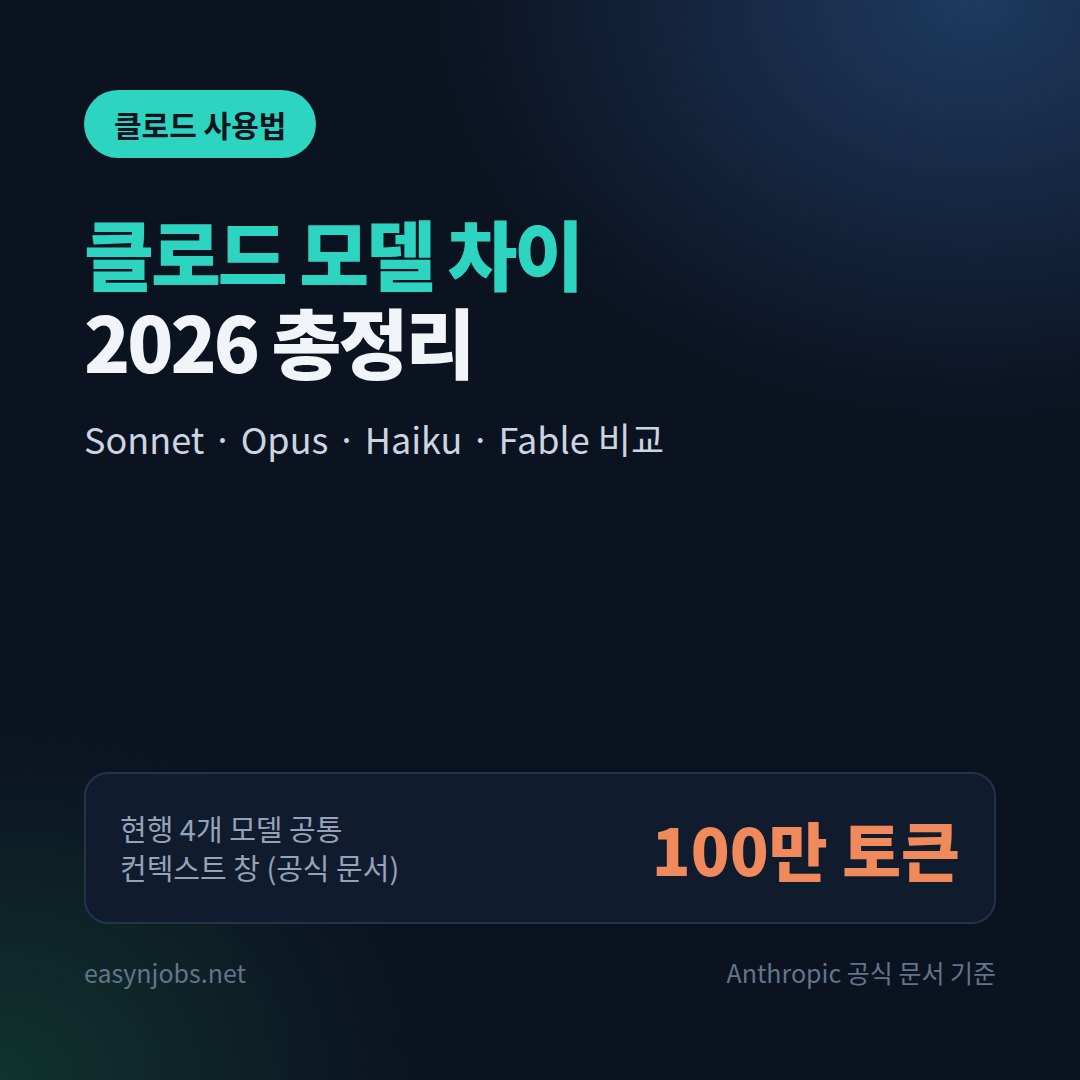
클로드 모델 차이 2026: Sonnet·Opus·Haiku·Fable 비교와 글쓰기·업무별 추천

클로드 모델 차이, 2026년 10월 기준으로 한 번에 정리했습니다. Sonnet 5.5·Opus 5.5·Haiku 5.5·Fable 5.1의 성격과 속도, API 가격, 플랜별 사용 가능 여부, 글쓰기·보고서·코딩에 맞는 모델까지 비교합니다.

클로드 모델 차이, 한 줄로 말하면 Haiku는 가장 빠르고 저렴하고, Sonnet은 속도와 성능의 균형이 좋은 일상용, Opus는 어려운 분석과 긴 작업용, Fable은 가장 강력한 최상위 모델입니다. 2026년 10월 현재 클로드(Claude)의 최신 모델은 Fable 5.1, Opus 5.5, Sonnet 5.5, Haiku 5.5 네 가지이고, 이름이 비슷해 “Sonnet과 Opus는 뭐가 다르지?”, “글쓰기에는 어떤 모델이 좋지?”라는 질문이 많습니다. 이 글은 Sonnet Opus Haiku 차이, Fable 5와 Opus 차이, Sonnet 5와 Sonnet 5.5 차이, 글쓰기 모델 선택까지 한 번에 정리합니다.

이 글에서는 Anthropic 공식 발표와 개발자 문서를 기준으로 네 모델의 성격, 속도, API 가격, 플랜별 사용 가능 여부를 비교하고, 글쓰기·보고서·코딩·대량 작업처럼 상황별로 어떤 모델을 고르면 좋은지 정리했습니다. 이전 세대인 Sonnet 5, Opus 5, Fable 5와 어떻게 이어지는지, 앱에서 모델을 바꾸는 방법도 함께 다룹니다. 클로드가 처음이라면 클로드 사용법 완벽 가이드 2026부터 보셔도 좋습니다.

30초 요약
① 최신 모델은 Fable 5.1(최고 성능), Opus 5.5(개발자 문서의 기본 추천), Sonnet 5.5(속도·성능 균형), Haiku 5.5(가장 빠르고 저렴) 네 가지입니다.
② Anthropic은 Opus 5.5가 대부분의 작업에서 Fable 5.1 수준이라고 밝혔습니다. 개발자 문서는 잘 모르겠으면 Opus 5.5로 시작하라고, 앱 사용자용 Claude Academy는 일상용으로 Sonnet부터 써 보라고 안내합니다.
③ 무료 플랜은 Sonnet·Haiku, Pro부터 Opus를 쓰고, Fable은 Max·Team 프리미엄 좌석·Enterprise에서 쓸 수 있고 Pro는 사용량 크레딧으로 씁니다.
④ 글쓰기·요약 같은 일상 작업은 Sonnet 5.5, 긴 보고서나 복잡한 분석은 Opus 5.5가 무난합니다. “글쓰기 최고 모델”이라는 공식 순위는 없습니다.
⑤ 모델을 바꾸기 전에 같은 모델에서 노력 수준(effort)을 올려 보는 것도 공식 문서가 권하는 방법입니다.
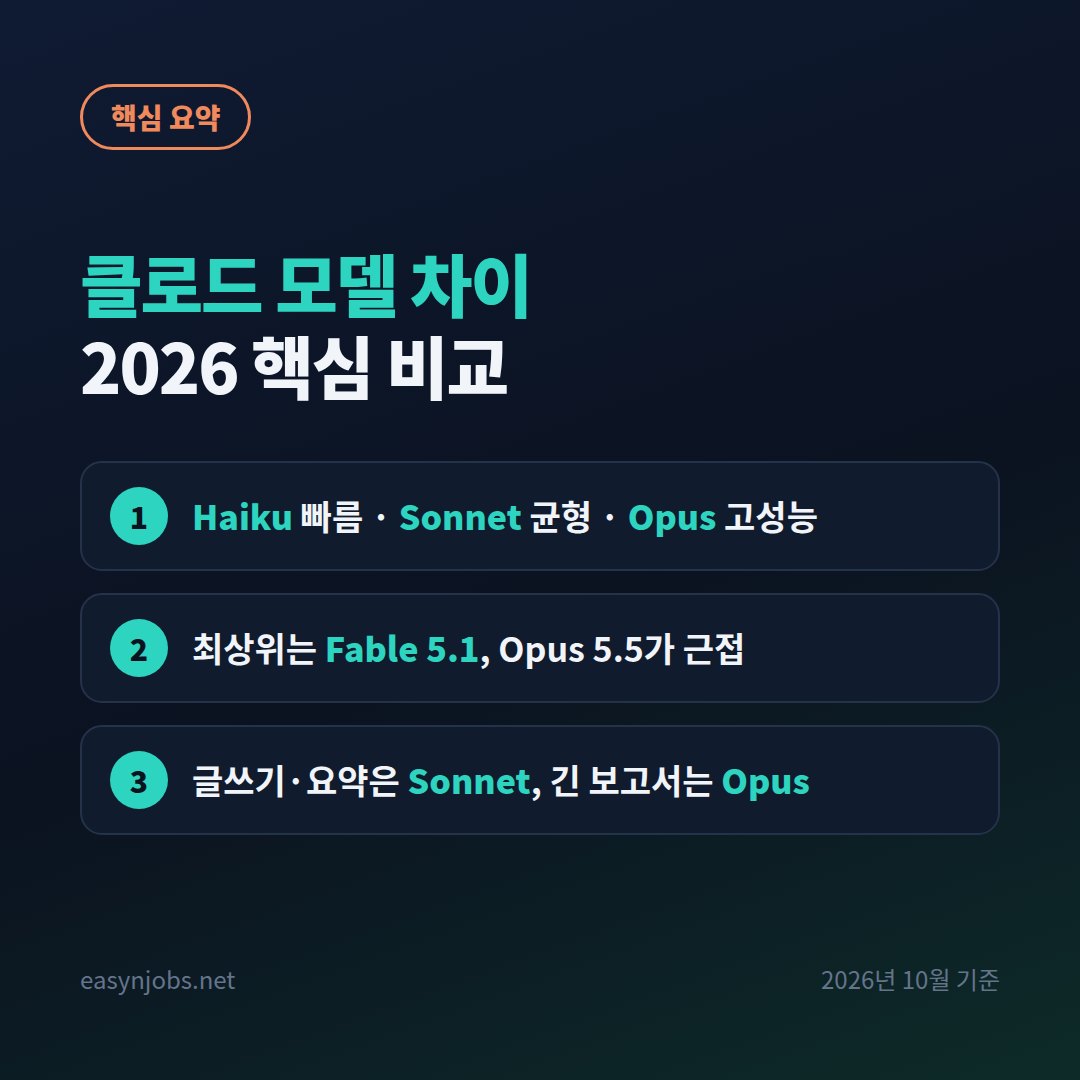
클로드 모델 차이 2026 핵심 비교 핵심 요약: Haiku 빠름 · Sonnet 균형 · Opus 고성능 / 최상위는 Fable 5.1, Opus 5.5가 근접 / 글쓰기·요약은 Sonnet, 긴 보고서는 Opus
클로드 모델 차이 핵심 요약

클로드 모델 차이 한눈에 보기

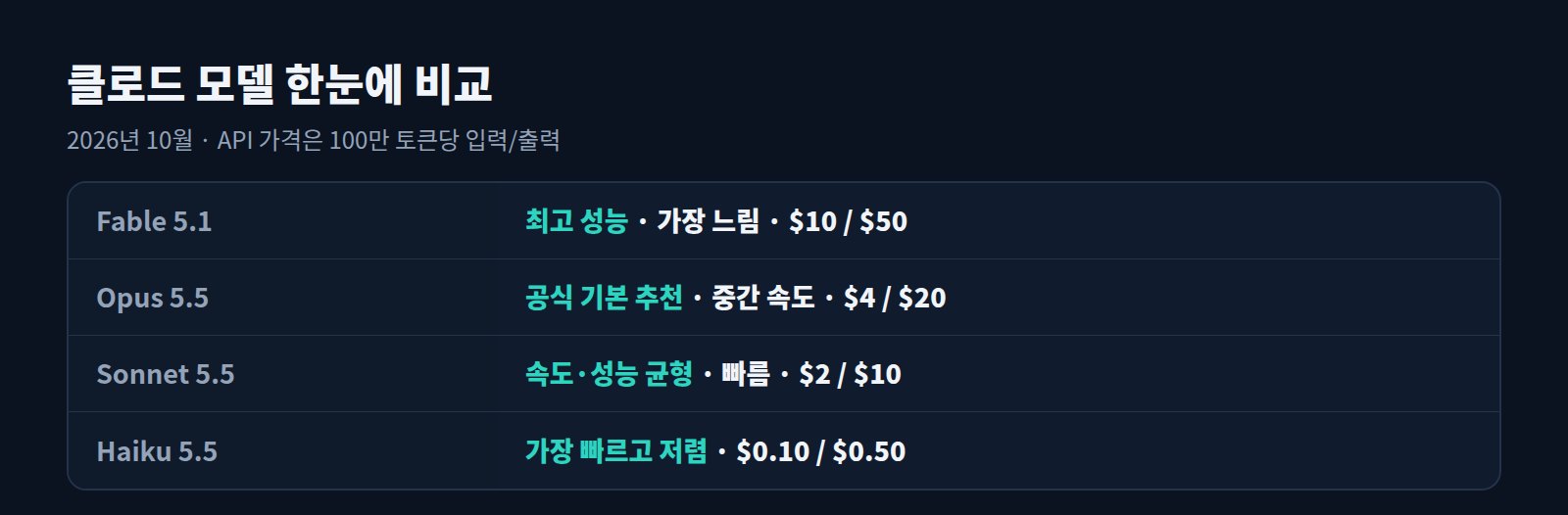
클로드 모델 비교 표: Fable 5.1, Opus 5.5, Sonnet 5.5, Haiku 5.5의 성격과 API 가격
클로드 모델 한눈에 비교
항목Fable 5.1Opus 5.5Sonnet 5.5Haiku 5.5
공식 설명어려운 추론과 장시간 에이전트 작업장시간 코딩·지식 업무속도와 지능의 최적 조합대량·저지연 작업
출시일2026.9.12026.9.222026.9.282026.10.7
상대 속도가장 느림중간빠름가장 빠름
API 가격 (입력/출력)$10 / $50$4 / $20$2 / $10$0.10 / $0.50
컨텍스트 창100만 토큰100만 토큰100만 토큰100만 토큰
최대 출력12만 8천 토큰12만 8천 토큰12만 8천 토큰12만 8천 토큰
기본 노력 수준(API)HighMediumHighMedium
지식 기준 시점2026년 6월2026년 6월2026년 6월2026년 6월

API 가격은 개발자가 Claude API로 쓸 때 100만 토큰당 요금입니다(Haiku 5.5는 입력이 10만 토큰을 넘으면 $0.50 / $2.50). 클로드 앱(claude.ai)에서 구독으로 쓸 때는 토큰 요금을 따로 내지 않고, 대신 상위 모델일수록 같은 작업에도 사용량 한도가 더 빨리 줄어드는 편입니다(Claude Academy는 Fable의 사용량 소모가 가장 크다고 안내합니다). 참고로 API에서 Batch 처리를 쓰면 입력·출력 요금이 50% 할인되고, Haiku 5.5를 제외한 모델은 100만 토큰 컨텍스트 전체를 같은 단가로 과금합니다.

클로드 모델 차이 ① Sonnet Opus 차이

클로드 Sonnet Opus 차이는 “빠르고 가벼운 일상용”과 “깊고 오래 생각하는 고성능”으로 이해하면 쉽습니다.

  • Sonnet 5.5: Anthropic은 이전 세대보다 글을 더 명확하게 쓰고, 출력 속도가 30% 넘게 빨라진 “가장 빠른 Sonnet”이라고 소개합니다. 잘 정의된 일상 업무, 문서·슬라이드·스프레드시트 마무리 작업에 강하다고 설명합니다.
  • Opus 5.5: 대부분의 작업에서 Fable 5.1 수준의 성능을 내면서 Opus 5보다 실행 비용이 40% 낮다고 발표했습니다. Sonnet 5.5 발표문에서도 Anthropic은 판단이 계속 필요한 복잡하고 열린 작업에서는 Opus 5.5가 여전히 확실히 강하다고 밝혔습니다. API 가격은 입력/출력 $4 / $20으로 Sonnet 5.5의 두 배입니다.
  • Haiku 5.5: Anthropic이 “가장 저렴하고 빠르면서 가장 뛰어난 소형 모델”이라고 소개한 모델로, 노력 수준(effort)을 조절할 수 있는 첫 Haiku급 모델입니다. Haiku 4.5보다 평균 약 75% 저렴하고, 요약·분류·빠른 조회·서브에이전트·실시간 고객지원 같은 대량 작업에 맞춰져 있습니다. 복잡한 에이전트 코딩에는 Sonnet 5.5나 Opus 5.5가 더 낫다고 직접 밝혔으므로, Sonnet Opus Haiku 차이는 “가벼운 대량 작업은 Haiku, 일상은 Sonnet, 어려운 일은 Opus”로 기억하면 됩니다.
  • 정리: 짧은 글, 요약, 번역, 이메일처럼 답이 비교적 분명한 일은 Sonnet 5.5로 충분하고, 자료 여러 개를 엮는 보고서나 긴 분석, 여러 단계 작업은 Opus 5.5가 안정적입니다.
  • 벤치마크로 본 차이: Sonnet 5.5 발표 자료의 비교표에서 Sonnet 5.5와 Opus 5.5는 지식 업무 평가 GDPval-AA v2.1에서 1844 대 1846, 컴퓨터 사용 평가 OSWorld 2.1에서 80.1% 대 81.8%, Humanity’s Last Exam(도구 사용)에서 64.5% 대 67.7%였습니다. 터미널 코딩 평가 Terminal-Bench 4.0에서는 Sonnet 5.5가 70.6%로 Opus 5.5(66.4%, Xhigh 기준)보다 높았습니다. 점수 차가 작은 항목이 많으므로 벤치마크만 보고 고르기보다 실제로 맡길 작업으로 두 모델을 비교해 보는 편이 좋습니다.

클로드 모델 차이 한 줄 정리: Sonnet·Opus·Haiku

모델한 줄 요약이럴 때
Haiku 5.5가장 빠르고 저렴한 소형 모델짧은 질문, 빠른 요약, 분류, 대량 처리
Sonnet 5.5속도와 성능의 균형글쓰기, 요약, 데이터 분석, 일상 업무 대부분
Opus 5.5고성능, 개발자 문서의 기본 추천복잡한 분석, 긴 보고서, 코딩, 여러 단계 작업
Fable 5.1최상위 모델몇 시간씩 이어지는 작업, 아주 어려운 추론
Mythos 5.1Fable 5.1과 같은 모델, 안전장치만 다름검증 프로그램을 거친 일부 기관 전용(일반 사용자는 이용 불가)

Fable 5.1과 Opus 5.5의 벤치마크와 가격을 더 자세히 비교한 내용은 Fable 5.1 vs Opus 5.5 차이에 정리했습니다.

클로드 글쓰기 모델은 무엇이 좋을까

“클로드 글쓰기 모델”을 찾는 분이 많지만, Anthropic이 “글쓰기에 최고인 모델”을 공식적으로 정해 둔 것은 없습니다. 다만 공식 발표에 담긴 설명은 참고할 만합니다.

  • Opus 5.5: 이전 모델보다 자연스럽게 소통하고, 가장 중요한 정보를 앞에 두며, 사용자가 준 글쓰기 규칙을 잘 따르고 전문 용어나 어색한 표현을 덜 쓴다고 소개했습니다.
  • Sonnet 5.5: 이전 세대보다 글을 더 명확하게 쓴다고 밝혔습니다.
  • Fable 5.1: 글쓰기에 대한 회사 공식 주장은 없고, 발표문에 Canva·Red Hat 같은 고객사가 글쓰기 품질과 간결함을 높게 평가한 인용이 실려 있습니다. 회사의 주장이 아니라 고객 평가라는 점은 구분해서 보는 것이 좋습니다.
  • Claude Academy: 모델 고르기 튜토리얼은 “글쓰기와 콘텐츠 제작”을 Sonnet의 대표 용도로 꼽습니다. 소설 같은 창작 글쓰기에 어떤 모델이 가장 좋은지에 대한 공식 발언은 찾을 수 없습니다.

실제로는 이렇게 고르면 무난합니다. 블로그 초안, 이메일, 요약처럼 분량이 짧고 형식이 정해진 글은 Sonnet 5.5로 빠르게 쓰고, 자료 여러 개를 근거로 쓰는 긴 보고서나 말투·구성 규칙이 까다로운 글은 Opus 5.5로 쓰는 식입니다. 어떤 모델이든 독자·형식·분량을 구체적으로 적어 주면 결과가 좋아집니다. 클로드 글쓰기 모델 차이를 직접 확인하려면 같은 지시문을 Sonnet 5.5와 Opus 5.5에 각각 넣고 결과를 나란히 비교해 보는 방법이 가장 확실합니다. Anthropic의 공식 프롬프트 가이드는 독자와 문서의 용도를 알려 주고, 원하는 문체의 예시를 함께 주며, “매끄럽게 이어지는 문단으로 써 달라”처럼 하지 말 것보다 할 것을 지시하라고 권합니다. 자료가 부족하면 추측하지 말고 그렇다고 밝히라고 적어 두는 것도 보고서 품질을 지키는 데 도움이 됩니다. 매번 쓰는 말투와 형식은 프로젝트 지침에 넣어 두면 반복 설명이 줄어듭니다(클로드 프로젝트·메모리 사용법 참고). 질문 요령은 클로드 사용법 가이드에 정리했습니다.

플랜별 클로드 모델 차이

플랜HaikuSonnetOpusFable
FreeOOXX
ProOOO사용량 크레딧으로 이용
Max 5x·20xOOOO (주간 한도의 최대 50%)
TeamOOO프리미엄 좌석만
EnterpriseOOOO

Fable은 다른 모델보다 사용량을 빨리 소모합니다. 공식 학습 자료는 Fable을 선택해도 생물학·보안 같은 일부 주제의 질문에는 Opus가 답할 수 있다고 안내합니다. 플랜별 가격과 한도는 클로드 요금제 2026 총정리를 참고하세요.

클로드 모델 차이로 보는 상황별 추천

나에게 맞는 클로드 모델 고르기 4단계: Sonnet, Opus, Haiku, Fable
나에게 맞는 클로드 모델 고르기
하고 싶은 일추천 모델이유
이메일·블로그 초안, 번역, 요약Sonnet 5.5빠르고 사용량 부담이 적음, 공식 문서도 콘텐츠 제작 용도로 제시
자료 여러 개를 엮는 보고서Opus 5.5판단이 계속 필요한 복잡한 작업에 강하다는 공식 설명
엑셀·PDF 분석Sonnet 5.5 → 부족하면 Opus 5.5데이터 분석은 Sonnet도 강점, 해석이 복잡하면 Opus
코딩·Claude Code 장시간 작업Opus 5.5공식 문서가 장시간 코딩 에이전트에 권장
대량 분류·짧은 답 반복Haiku 5.5가장 빠르고 저렴
몇 시간짜리 조사·완성 문서까지Fable 5.1Opus로 부족할 때 올리는 최상위 선택
버그 수정 등 범위가 분명한 코딩Sonnet 5.5잘 정의된 일상 업무와 버그 수정에 강하다고 발표
실시간 응답·서브에이전트Haiku 5.5공식 문서가 실시간·대량·비용 민감 작업에 권장

공식 “모델 고르기” 문서는 두 가지 접근을 제시합니다. 비용을 아끼려면 가벼운 모델에서 시작해 필요할 때만 올리고, 성능이 우선이면 Opus 5.5로 시작해 노력 수준을 낮추거나 하위 모델로 내려 보라는 것입니다. 또 모델을 바꾸는 것보다 노력 수준(effort)을 조절하는 편이 더 나은 경우가 많다고 설명합니다. 노력 수준은 같은 모델이 답을 내기 전에 얼마나 깊이 추론할지 정하는 설정으로, 앱에서는 Low·Medium·High·Extra high·Max 단계가 있습니다. Low·Medium은 사용량을 아끼는 일상용, High는 전반적인 균형, Max는 가장 깊은 추론용입니다. 기본값은 모델과 환경마다 달라서, 예를 들어 Sonnet 5.5는 Claude 앱과 Claude Code에서 Medium, API에서 High가 기본입니다. 성능 우선 접근에서는 Opus 5.5를 Extra high나 Max로 올려도 부족할 때 Fable 5.1로 올리라고 안내합니다. 코딩에 쓸 계획이라면 클로드 코드 입문 가이드도 함께 보세요.

앱에서 클로드 모델 바꾸는 법

  1. 입력창 옆(전송 버튼 근처)에 표시된 모델 이름을 누릅니다.
  2. 목록에서 원하는 모델을 고릅니다. 이전 세대 모델은 “More models”에서 볼 수 있습니다.
  3. 같은 메뉴의 노력 수준(Effort)에서 Low·Medium·High 등을 고릅니다. Low·Medium은 사용량을 아끼고, High는 전반적인 균형이 가장 좋다고 안내됩니다.
  4. 바꾼 설정은 다음 답변부터 적용됩니다.

최신 5.5 세대 모델과 Fable 5.1은 생각(thinking) 기능을 끌 수 없습니다. 새 채팅은 마지막으로 고른 모델로 시작하므로, 가벼운 질문을 할 때는 모델을 다시 확인하는 습관을 들이면 사용량을 아낄 수 있습니다.

이전 세대 이름과 클로드 모델 차이

검색에 자주 나오는 이전 모델 이름은 다음처럼 최신 모델로 이어집니다. 이전 모델도 앱의 “More models”에서 계속 고를 수 있습니다.

이전 모델출시현재 후속 모델참고
Fable 52026.6.9Fable 5.1같은 가격에 장시간 작업 성능 향상
Sonnet 52026.6.30Sonnet 5.5토큰당 가격은 같고 작업당 비용은 최대 30% 낮음
Opus 52026.7.24Opus 5.5출시 당시 Fable 5에 가까운 성능을 절반 가격에 제공한다고 소개(API $5 / $25, Opus 5.5는 $4 / $20)
Haiku 4.52025.10Haiku 5.5Haiku 5라는 이름의 모델은 없음

클로드 Sonnet 5와 Sonnet 5.5 차이도 자주 검색됩니다. Sonnet 5.5는 토큰당 가격($2 / $10)은 Sonnet 5와 같지만 같은 일을 더 적은 토큰으로 처리해 작업당 비용이 최대 30% 낮고, 출력은 30% 넘게 빠르다고 발표됐습니다. 발표 자료의 비교표에서는 Terminal-Bench 4.0 70.6% 대 10.3%, OSWorld 2.1 80.1% 대 57.0%, GDPval-AA v2.1 1844 대 1449로 차이가 큽니다. 다만 위험도가 높은 사이버보안 요청은 Sonnet 5.5에서 Sonnet 5로 자동 전환될 수 있고, 이때 화면에 안내가 표시됩니다.

“Fable 5와 Opus 차이”를 찾는다면, Fable은 한 단계 위의 최상위 계열이고 Opus는 그 아래의 고성능 계열이라고 보면 됩니다. 최신 세대에서는 Anthropic이 Opus 5.5가 대부분의 작업에서 Fable 5.1 수준이라고 밝힌 점이 가장 큰 변화입니다. Opus 5.5 발표 자료에서는 Terminal-Bench 4.0 66.4% 대 55.8%, OSWorld 2.1 81.8% 대 80.7%로 Opus 5.5가 Fable 5.1과 비슷하거나 일부 항목에서 앞섰습니다. 그래도 공식 모델 고르기 문서는 Opus 5.5의 노력 수준을 최대로 올려도 부족할 때 Fable 5.1을 쓰라고 안내합니다.

클로드 모델 차이 자주 묻는 질문

무료로 쓸 수 있는 클로드 모델은 무엇인가요?

무료 플랜은 Sonnet과 Haiku 계열을 씁니다. Opus와 Fable은 유료 플랜부터입니다. 공식 공지로 확인되는 마지막 기본 모델 안내는 Sonnet 5 출시 때 Free·Pro의 기본 모델이라고 밝힌 것이며, 5.5 세대 이후 기본값 변경 공지는 따로 없습니다. 정확히 어떤 버전이 선택되는지는 앱의 모델 선택 메뉴에서 확인하세요.

Opus가 항상 Sonnet보다 좋은 답을 하나요?

복잡하고 판단이 많이 필요한 작업에서는 Opus가 강하지만, 짧은 글쓰기나 요약에서는 차이를 크게 느끼지 못할 수 있습니다. Opus는 사용량을 더 쓰므로 일상 작업은 Sonnet으로 하고 어려운 일에만 Opus를 쓰는 것이 효율적입니다. 벤치마크에서도 두 모델의 점수 차가 작은 항목이 많고, 일부 코딩 평가에서는 Sonnet 5.5가 더 높았습니다.

Mythos는 무엇인가요?

Anthropic은 Fable 5.1과 Mythos 5.1이 같은 모델이며 안전장치 수준만 다르다고 설명합니다. Mythos는 검증 프로그램을 거친 일부 기관에만 제공되고, 일반 사용자는 Fable 5.1을 씁니다.

모델마다 아는 정보의 시점이 다른가요?

공식 문서 기준으로 현행 네 모델의 지식 기준 시점은 2026년 6월입니다. 그 이후 소식은 웹 검색을 켜서 확인하는 것이 좋습니다.

함께 보면 좋은 글

출처


2026년 10월 9일까지 공개된 Anthropic 공식 자료를 기준으로 정리한 일반 정보입니다. 모델 구성과 플랜별 제공 범위는 자주 바뀌니 앱과 공식 문서에서 최신 내용을 확인하세요.
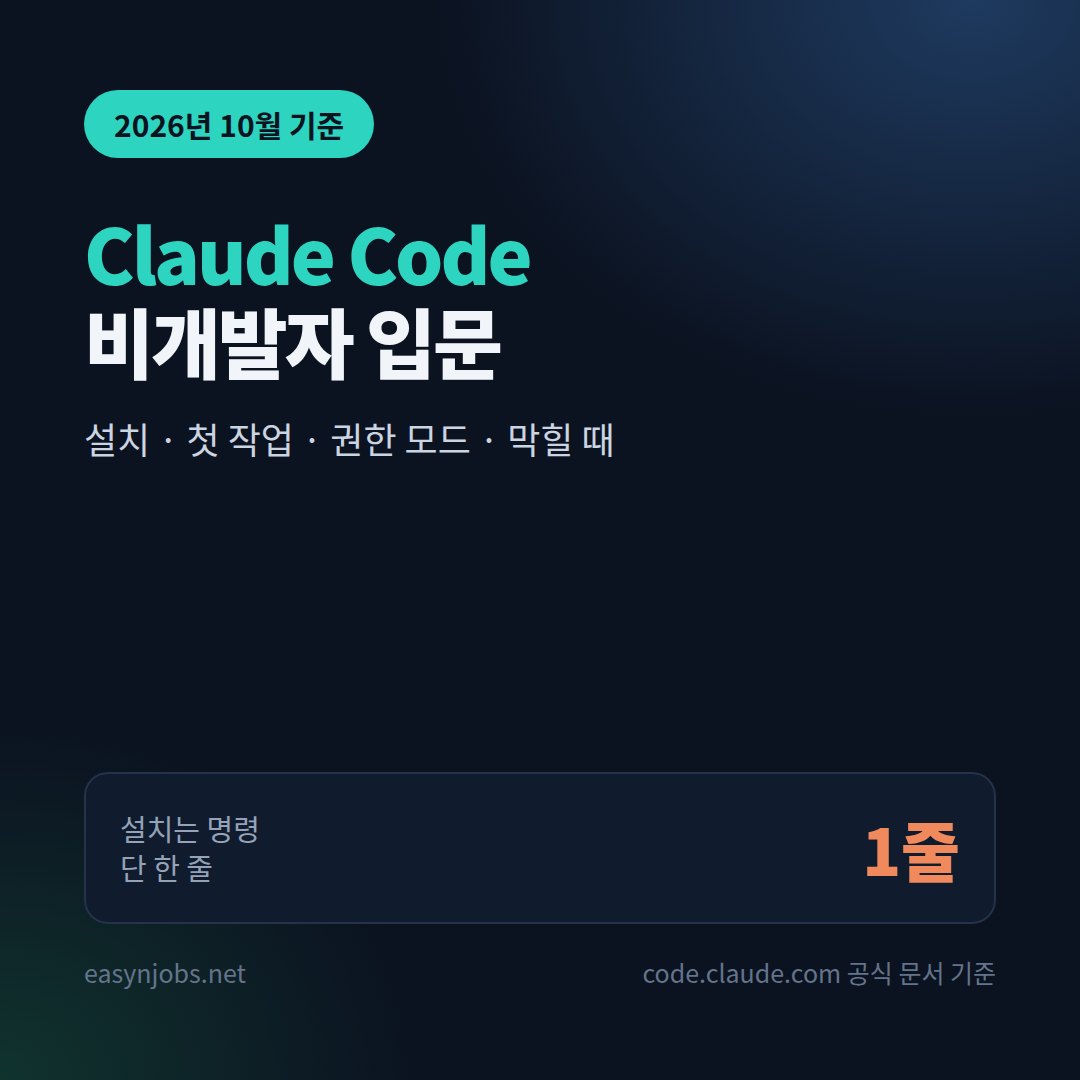
Claude Code 비개발자 입문 2026: 설치·첫 작업·요금제·막힐 때

Claude Code 비개발자 입문 가이드. 요금제·설치 명령 한 줄·데스크톱 앱 Code 탭, 로그인과 권한 모드, 10분 첫 작업 예시, 자주 막히는 오류 해결까지 2026년 10월 공식 문서 기준으로 정리했습니다.

Claude Code 비개발자 입문 글을 찾고 있다면, 가장 먼저 알아야 할 것은 “코딩을 몰라도 쓸 수 있다”는 점입니다. Claude Code는 Anthropic이 만든 도구로, 내 컴퓨터의 폴더에 들어가 파일을 읽고, 만들고, 고치는 작업을 한국어로 말하듯 시키는 방식입니다. 이름에 코드가 들어가지만 폴더 정리, 문서 일괄 수정, 간단한 웹페이지 제작, 엑셀 자료 가공 같은 일에도 씁니다.

다만 처음 열어 보면 검은 화면에 글자만 있어서 어디서부터 시작할지 막막합니다. 이 글은 터미널을 한 번도 열어 본 적 없는 직장인·N잡러를 기준으로, 설치 명령 한 줄부터 첫 작업, 요금제, 자주 막히는 문제까지 실제 화면에서 하는 순서대로 정리했습니다. 모든 명령어와 조건은 2026년 10월 6일에 확인한 Anthropic 공식 문서(code.claude.com, claude.com/pricing)를 기준으로 했습니다.

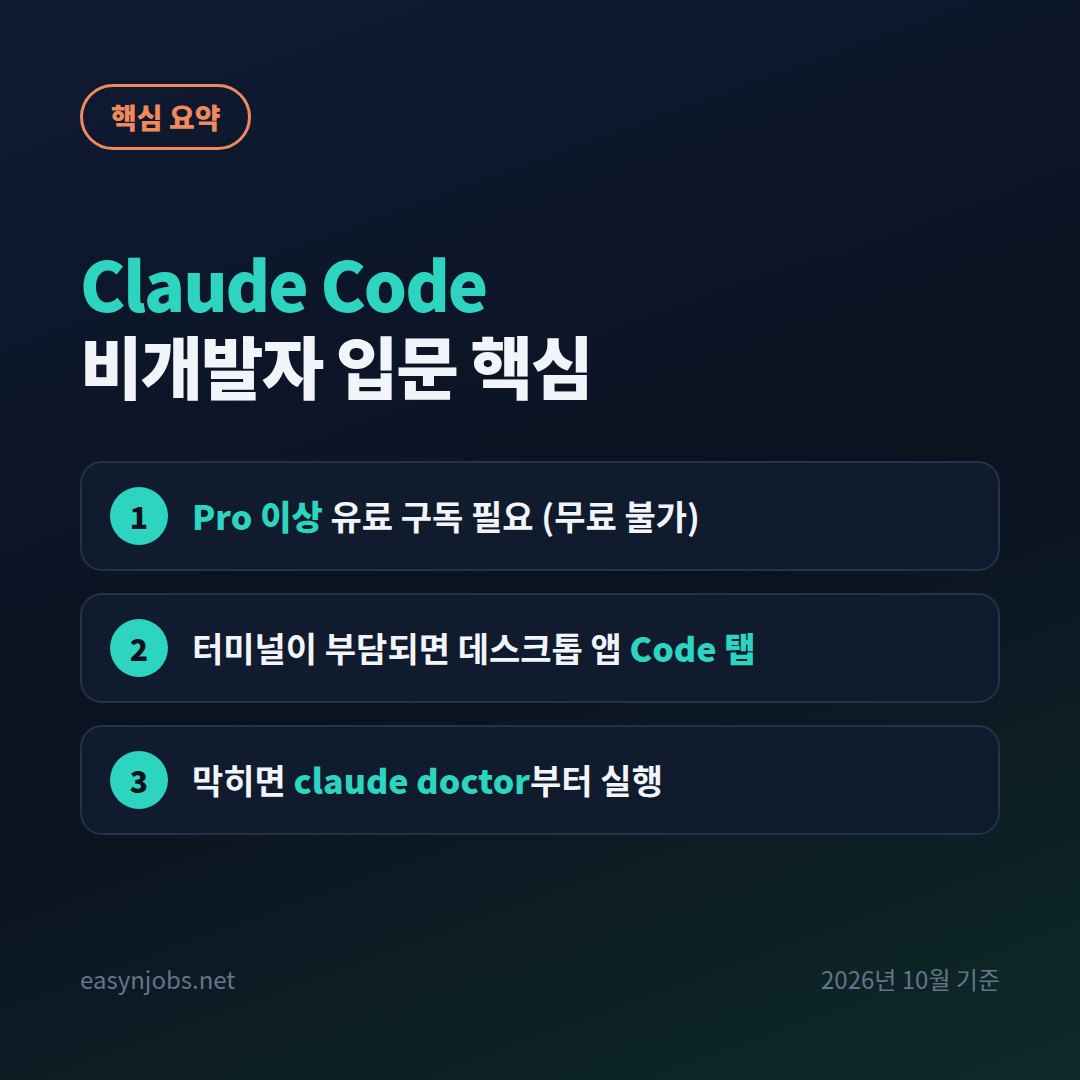
30초 요약 ① Claude Code는 유료 구독(Pro·Max·Team·Enterprise) 또는 Console 계정이 필요합니다. 무료 플랜에는 포함되지 않습니다. Pro는 월 20달러(연간 결제 시 월 17달러 환산), Max는 월 100달러부터입니다(2026년 10월 확인). ② 터미널이 부담스러우면 데스크톱 앱의 Code 탭으로 시작하세요. 설치 후 폴더만 고르면 됩니다. 터미널 방식은 한 줄 설치 후 claude를 입력하면 시작됩니다. ③ 처음에는 중요하지 않은 연습용 폴더에서, 권한 모드는 “변경 전에 물어보는” 쪽으로 두고 시작하세요. ④ 막히면 claude --version, claude doctor, /doctor 세 가지를 먼저 실행합니다.

1. Claude Code가 뭐고, 비개발자는 어디에 쓸까

Claude 웹사이트(claude.ai)의 채팅은 대화창 안에서만 답합니다. 반면 Claude Code는 내 컴퓨터의 폴더에 직접 접근합니다. 공식 문서 표현대로 필요한 파일을 알아서 읽기 때문에 파일을 일일이 붙여 넣을 필요가 없습니다. 그래서 다음 같은 일을 시킬 수 있습니다.

하고 싶은 일 이렇게 말하면 됩니다 (공식 문서 예시 기반)
웹페이지 만들기 “make me a simple webpage that says hello world” → 한국어로 “‘안녕하세요’라고 적힌 간단한 웹페이지를 만들어 줘”
파일 정리 “바탕화면의 스크린샷을 보고 내용에 맞게 이름을 바꿔 줘”
프로젝트 이해 “이 폴더가 무엇을 하는 프로젝트인지 설명해 줘”
계획 세우기 “개인 가계부 프로그램을 만들고 싶은데 무엇이 필요한지 알려 줘”
문서 수정 “README에 설치 방법을 추가해 줘”

위 표의 영어 문장은 공식 문서에 실린 예시이고, 한국어로 입력해도 같은 방식으로 동작합니다. 같은 도구를 웹, 데스크톱 앱, VS Code·JetBrains 확장 프로그램, 슬랙, GitHub Actions에서도 쓸 수 있다고 공식 문서가 안내합니다. 이 글은 가장 기본인 터미널 방식과, 터미널이 싫은 분을 위한 데스크톱 앱 방식을 다룹니다.

이미 Claude 자체가 처음이라면 클로드(Claude) 사용법 가이드를 먼저 읽고 오면 용어가 훨씬 쉽습니다.

이런 분께는 맞지 않을 수 있습니다

  • 폴더 접근 없이 질문만 하고 싶은 경우: 일반 Claude 채팅이 더 간단합니다.
  • 컴퓨터 파일을 AI가 건드리는 것이 불안한 경우: 아래 4장의 권한 모드를 읽고 “모두 물어보는” 설정으로만 쓰세요.
  • 무료로만 쓰고 싶은 경우: 무료 플랜에는 Claude Code가 포함되지 않습니다.

2. Claude Code 시작 전 준비물과 요금제

Claude Code 시작 전 확인표: 요금제, 운영체제, 하드웨어, 사용 방법, 사용량 공유
Claude Code 시작 전 확인할 것 (2026년 10월 공식 문서 기준)

설치 전에 세 가지를 확인합니다.

① 지원 환경(공식 시스템 요구사항)

항목 요구 사항
운영체제 macOS 13.0 이상, Windows 10 1809 이상, Ubuntu 20.04 이상, Debian 10 이상, Alpine Linux 3.19 이상
하드웨어 메모리 4GB 이상, x64 또는 ARM64 프로세서
네트워크 인터넷 연결 필수
지역 Anthropic 지원 국가

② 계정과 요금제

공식 문서에 따르면 Claude Code는 Pro, Max, Team, Enterprise 구독 또는 Claude Console 계정이 필요하고, 무료 claude.ai 플랜에는 포함되지 않습니다. claude.com/pricing에서 2026년 10월 6일에 확인한 개인 요금은 다음과 같습니다.

플랜 가격 Claude Code 포함
Free 월 0달러 포함 안 됨
Pro 월 20달러 (연간 결제 시 월 17달러 환산) 포함
Max 월 100달러부터 포함
Team 표준 좌석 월 20~25달러, 프리미엄 좌석 월 100~125달러(좌석당) 포함

가격은 사이트 표기 그대로 달러 기준이며, 원화 환산액은 환율·부가세·결제 수단에 따라 달라지므로 적지 않습니다. 정확한 금액은 결제 직전 화면에서 확인하세요. 플랜별 차이는 클로드 요금제 2026 총정리에서 자세히 비교했습니다.

③ 사용량은 Claude와 합산됩니다

고객센터 안내에 따르면 Pro와 Max 플랜에서는 Claude 채팅과 Claude Code의 사용 한도가 합쳐서 계산됩니다. 한도에 도달하면 상위 플랜으로 올리거나, 사용 크레딧을 켜서 API 요금으로 이어 쓰거나, 초기화를 기다리는 방법이 있습니다. API 요금으로 넘어가는 것은 사용자의 명시적 동의가 필요하다고 안내돼 있습니다.

주의: ANTHROPIC_API_KEY 컴퓨터에 ANTHROPIC_API_KEY라는 환경변수가 설정돼 있으면 Claude Code가 구독 대신 API 크레딧을 쓰면서 별도 요금이 나올 수 있다고 공식 안내에 적혀 있습니다. 개발자 도구를 써 본 적 없는 분이라면 대개 해당 없지만, 누군가 설정해 준 컴퓨터라면 확인해 보세요. 첫 실행 때 이 키를 승인하겠느냐고 묻는 화면이 나오면 정말 쓸 것인지 생각하고 누르세요.

3. Claude Code 설치 순서 (맥·윈도우)

방법 A. 터미널 설치 (공식 권장 “네이티브 설치”)

1) 터미널 열기

  • 맥: Cmd + Space를 눌러 Spotlight 검색창을 열고 Terminal을 입력한 뒤 Enter.
  • 윈도우: Win + X를 누르고 Windows PowerShell(또는 터미널)을 선택. 줄 앞에 PS C:\Users\이름>처럼 PS가 보이면 PowerShell입니다. PS 없이 C:\Users\이름>이면 CMD입니다.

2) 설치 명령 붙여 넣기

환경 명령
맥·리눅스·WSL curl -fsSL https://claude.ai/install.sh \| bash
윈도우 PowerShell irm https://claude.ai/install.ps1 \| iex
윈도우 CMD curl -fsSL https://claude.ai/install.cmd -o install.cmd && install.cmd && del install.cmd

붙여 넣기는 맥은 Cmd + V, 윈도우 PowerShell은 Ctrl + V 또는 마우스 오른쪽 클릭, 리눅스 터미널은 Ctrl + Shift + V입니다. 붙여 넣은 뒤 Enter를 누르면 글자가 흘러가고, 설치가 끝나면 아래 3)의 방법으로 제대로 설치됐는지 확인합니다. 명령 앞뒤의 \|는 이 글 표 안에서 세로선을 표시한 것이고 실제 입력할 때는 세로선(|) 하나입니다.

3) 설치 확인

터미널을 닫고 새 창을 연 뒤 입력합니다.

claude --version

2.1.211 (Claude Code)처럼 버전 숫자가 나오면 성공입니다(숫자는 시점에 따라 다릅니다).

윈도우 참고: Git for Windows는 선택 사항입니다. 설치하지 않으면 Claude Code가 PowerShell을 명령 실행 도구로 사용하고, 설치하면 Git Bash를 씁니다. 공식 가이드는 “Git을 따로 배울 필요는 없다”고 안내합니다. 설치 화면에서는 모두 기본값으로 Next만 눌러도 됩니다.

대안 설치: 맥에서는 brew install --cask claude-code(Homebrew), 윈도우에서는 winget install Anthropic.ClaudeCode(WinGet)도 가능합니다. 단, 공식 문서상 네이티브 설치는 백그라운드에서 자동 업데이트되지만 Homebrew·WinGet 설치는 자동 업데이트되지 않아 직접 brew upgrade claude-code, winget upgrade Anthropic.ClaudeCode를 실행해야 합니다. 비개발자라면 자동 업데이트되는 네이티브 설치를 권합니다.

방법 B. 데스크톱 앱 (터미널 없이)

공식 문서는 터미널이 부담스러우면 데스크톱 앱을 쓰라고 안내합니다.

  1. Claude 데스크톱 앱을 설치합니다(맥은 universal 빌드, 윈도우는 x64·ARM64 설치 파일 제공, 리눅스는 베타).
  2. 앱을 열고 Anthropic 계정으로 로그인합니다.
  3. 화면 위쪽 가운데의 Code 탭을 누릅니다. 업그레이드 안내가 뜨면 유료 플랜 구독이 필요하다는 뜻입니다.
  4. Local을 선택하고 Select folder로 작업할 폴더를 고릅니다.
  5. 입력창에 하고 싶은 일을 적고 보내면 됩니다.

공식 문서상 데스크톱 앱에는 Claude Code가 이미 포함돼 있어 Node.js나 별도 CLI를 설치할 필요가 없습니다. 앱에는 Chat(일반 대화), Cowork(백그라운드 자율 작업), Code(내 파일에 접근하는 작업) 세 개의 탭이 있고, 이 글에서 다루는 것은 Code 탭입니다. 앱 설치와 기본 설정은 별도 글에서 다룰 예정이며, 코워크가 궁금하면 클로드 코워크 사용법 2026을 참고하세요.

4. 로그인과 첫 실행

터미널에서 연습용 폴더로 이동한 뒤 claude를 입력합니다. 폴더가 없다면 먼저 만듭니다.

mkdir claude-practice
cd claude-practice
claude

처음 실행하면 로그인 안내가 나오고 브라우저가 열립니다. Pro·Max 등 구독 계정으로 로그인하세요. 한 번 로그인하면 인증 정보가 저장돼 다시 로그인하지 않아도 됩니다. 계정을 바꾸거나 다시 로그인하려면 실행 중에 /login을 입력합니다.

화면에 버전, 현재 모델, 작업 폴더가 표시되면 준비 완료입니다. 터미널 방식의 기본 규칙은 다음과 같습니다.

  • 마우스로 클릭할 수 없습니다. 화살표 키로 움직이고 Enter로 보냅니다.
  • Claude가 작업하는 중에 멈추려면 Esc를 누릅니다.
  • 끝낼 때는 /exit를 입력하거나 빈 입력창에서 Ctrl + D를 두 번 누릅니다.
  • 쓸 수 있는 명령이 궁금하면 /help를 입력합니다.

권한 모드: 비개발자가 꼭 알아야 할 설정

Claude Code는 파일을 직접 바꿀 수 있으므로 “어디까지 물어보고 하느냐”가 권한 모드로 정해집니다. 공식 문서의 주요 모드는 다음과 같습니다.

모드 물어보지 않고 하는 일 추천 상황
수동(Manual, default) 파일 읽기만 모든 변경을 직접 확인하고 싶을 때, 민감한 작업
편집 자동 승인(acceptEdits) 읽기, 파일 수정, 폴더 만들기·이동·복사 같은 기본 작업 결과를 보면서 빠르게 반복할 때
계획(Plan) 파일을 고치지 않고 접근 방식만 제안 큰 작업 전에 계획만 보고 싶을 때
자동(Auto) 별도 분류 모델이 위험한 행동만 막고 나머지는 승인 없이 진행 익숙해진 뒤

공식 문서에는 Claude Code v2.1.283 이상에서 인터랙티브 터미널 세션의 기본 시작 모드가 자동(Auto) 모드라는 안내가 있습니다. 그러니 처음에는 시작 직후 Shift + Tab을 눌러 모드를 확인하고, 수동 또는 계획 모드로 바꿔 연습하는 것을 권합니다. Shift + Tab은 실행 중에 언제든 모드를 순환시킵니다. 데스크톱 앱에서는 보내기 버튼 옆의 선택기로 바꿉니다.

5. Claude Code 첫 작업 따라 하기 (10분 코스)

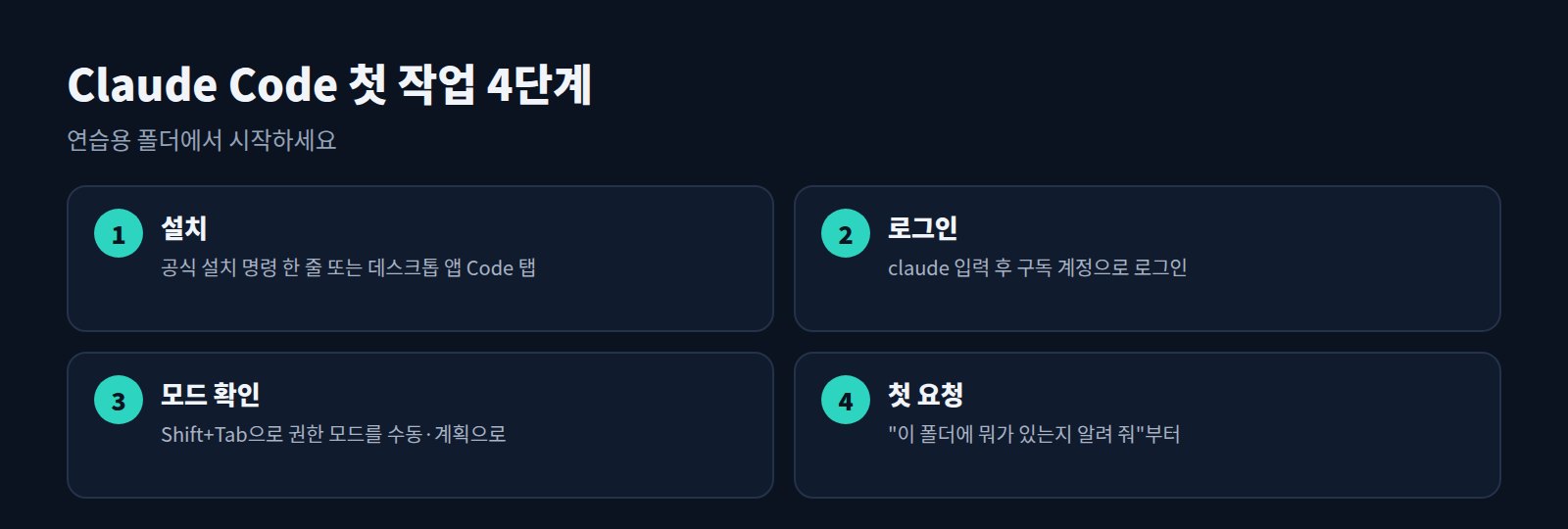
Claude Code 첫 작업 4단계: 설치, 로그인, 권한 모드 확인, 첫 요청
Claude Code 첫 작업 4단계

연습용 폴더(claude-practice)에서 claude를 실행한 상태로 아래를 순서대로 해 보세요.

① 질문부터

이 폴더에 뭐가 있는지 알려 줘

폴더가 비어 있다면 비어 있다고 답합니다. 공식 문서는 “Claude는 필요한 파일을 알아서 읽으므로 맥락을 직접 붙여 넣을 필요가 없다”고 설명합니다.

② 첫 파일 만들기

'안녕하세요'라고 적힌 간단한 웹페이지를 만들어 줘

변경을 해도 되는지 묻는 화면이 나오면 Enter로 Yes를 선택합니다. 파일이 만들어지면 폴더에서 HTML 파일을 더블클릭해 브라우저로 열어 보세요.

③ 고쳐 달라고 하기

글자를 더 크게 하고 배경을 연한 파란색으로 바꿔 줘

수정이 끝나면 브라우저에서 새로고침해 확인합니다. 마음에 안 들면 다시 말로 고치면 됩니다.

④ 파일 정리 시키기 (조심해서)

이름이 제각각인 파일 몇 개를 연습 폴더에 복사해 둔 뒤 요청합니다.

이 폴더의 파일 이름을 '날짜_내용' 형식으로 바꿔 줘. 바꾸기 전에 목록부터 보여 줘

실제 중요한 폴더에서 처음 시도하지 마세요. 이름 변경·삭제는 되돌리기 어려울 수 있으니 반드시 복사본으로 연습하고, “바꾸기 전에 먼저 목록을 보여 달라”고 덧붙이는 습관을 들이세요.

⑤ 이어서 작업하기

터미널을 닫아도 대화는 사라지지 않습니다. 같은 폴더에서 다음 명령으로 이어 갑니다.

명령 하는 일
claude 새 대화 시작
claude "할 일" 첫 요청과 함께 시작
claude -p "질문" 한 번만 답하고 종료
claude -c 현재 폴더의 가장 최근 대화 이어가기
claude -r 이전 대화 목록에서 골라 이어가기
/clear 대화 내용 비우기

잘 시키는 요령 3가지 (공식 문서 팁)

  1. 구체적으로: “버그 고쳐 줘”보다 “로그인 화면에서 비밀번호를 틀리면 빈 화면이 나오는 문제를 고쳐 줘”가 낫습니다. 비개발자도 “어떤 화면에서 무엇을 하면 무슨 일이 생기는지”를 적으면 됩니다.
  2. 단계별로: 큰 일은 1, 2, 3번으로 나눠 적습니다.
  3. 먼저 탐색시키기: 바로 고치게 하기 전에 “먼저 현재 상태를 분석해서 알려 줘”라고 시키면 엉뚱한 수정이 줄어듭니다.

6. Claude Code 자주 막히는 문제와 해결

공식 설치·문제 해결 문서에서 비개발자가 가장 자주 만날 오류만 골랐습니다.

증상 원인과 해결
command not found: claude (맥·리눅스) 설치 폴더가 PATH에 없는 상태. 맥 기본 셸(Zsh)은 echo 'export PATH="$HOME/.local/bin:$PATH"' >> ~/.zshrc 후 source ~/.zshrc, 리눅스 Bash는 .bashrc에 같은 줄을 추가. 그다음 새 터미널에서 다시 claude
'claude' is not recognized (윈도우) PowerShell에서 $currentPath = [Environment]::GetEnvironmentVariable('PATH', 'User') 실행 후 [Environment]::SetEnvironmentVariable('PATH', "$currentPath;$env:USERPROFILE\.local\bin", 'User') 실행. PowerShell을 닫고 새로 열기
irm is not recognized PowerShell이 아니라 CMD를 연 것. PowerShell을 다시 열거나 CMD용 명령 사용
The token '&&' is not a valid statement separator 반대로 PowerShell에서 CMD용 명령을 붙여 넣은 것
syntax error near unexpected token '<' 또는 HTML 코드가 나옴 설치 주소가 설치 스크립트 대신 웹페이지를 돌려준 경우. 다시 시도하고, 반복되면 brew install --cask claude-code 사용. “App unavailable in region”이면 지원 국가가 아닌 것
dyld: cannot load, built for Mac OS X 13.0 macOS가 13.0보다 낮음. 소프트웨어 업데이트 필요
Could not create SSL/TLS secure channel 오래된 윈도우 10. 설치 명령 전에 [Net.ServicePointManager]::SecurityProtocol = [Net.SecurityProtocolType]::Tls12 실행 후 재시도
does not support 32-bit Windows Windows PowerShell (x86)을 연 것. (x86)이 없는 PowerShell로 다시 실행
로그인 반복·403 오류 구독 상태와 계정을 확인하고 /login으로 다시 로그인. 데스크톱 Code 탭의 403은 공식 인증 문제 해결 문서 참조
화면이 멈춤 Ctrl + C로 취소. 안 되면 터미널을 닫고 같은 폴더에서 claude --resume (대화는 사라지지 않음)
대화가 길어져 느려지거나 오류 /compact로 대화를 요약하거나 /clear로 비움

설치 상태를 한 번에 점검하려면 터미널에서 claude doctor, Claude Code 안에서는 /doctor를 입력합니다. 설치 상태·설정·확장 기능을 점검하고 적용 가능한 수정안을 제안합니다. 계정·결제 문제는 claude.ai에 로그인해 왼쪽 아래 이니셜 → Get help로 문의하라고 공식 문서가 안내합니다.

7. 안전하게 쓰는 수칙

  • 연습용 폴더·복사본에서 시작하세요. 내 컴퓨터 파일을 실제로 바꾸는 도구입니다.
  • 비밀번호·주민등록번호·공동인증서·금융 자료가 든 폴더에서는 실행하지 마세요. 작업 폴더 안의 파일은 Claude가 읽을 수 있습니다.
  • 변경 허가 창은 무엇을 바꾸는지 읽고 승인하세요. 습관적으로 Enter를 누르지 않습니다.
  • 지우기·이름 바꾸기·이동은 먼저 목록을 보여 달라고 하세요.
  • 업데이트는 네이티브 설치는 자동이고, 수동으로 하려면 claude update를 실행합니다.
  • 제거하려면 맥·리눅스는 rm -f ~/.local/bin/claude와 rm -rf ~/.local/share/claude를 실행합니다. 설정과 대화 기록은 ~/.claude 폴더에 있어서, 이를 지우면 설정·세션 기록도 함께 사라집니다.

Claude Code 입문 자주 묻는 질문

Q1. 코딩을 전혀 몰라도 되나요? 공식 터미널 가이드는 코딩을 몰라도 쓸 수 있고 원하는 것을 평이한 말로 설명하면 된다고 안내합니다. 다만 결과물이 맞는지 확인하는 일은 사람의 몫이므로, 중요한 파일은 복사본에서 시도하세요.

Q2. 한국어로 말해도 되나요? 됩니다. 앞의 연습 예시처럼 한국어로 입력해도 동작합니다. 다만 명령어(/help, /clear 등)와 설치 명령은 영어 그대로 입력해야 합니다.

Q3. 무료로 써 볼 수 있나요? 무료 claude.ai 플랜에는 Claude Code가 포함되지 않습니다. Pro 이상 구독이나 Console 계정이 필요합니다. Console 계정은 선불 크레딧으로 API를 쓰는 방식입니다.

Q4. 터미널 방식과 데스크톱 앱 중 무엇이 쉬운가요? 터미널이 낯선 분은 데스크톱 앱의 Code 탭이 더 쉽습니다. 변경 내용을 비교 화면(diff)으로 보여 주고 수락·거절 버튼도 있습니다. 공식 문서는 두 방식을 같은 프로젝트에서 함께 쓸 수 있다고 안내합니다.

Q5. 구독을 끊으면 어떻게 되나요? 구독 상태에 따라 Claude Code 사용이 제한됩니다. 해지·환불 절차는 클로드 요금제 2026 총정리와 이후 올릴 구독 관리 글을 참고하세요.

Claude Code 시작 체크리스트

  • □ 유료 플랜(Pro 이상) 또는 Console 계정이 있다
  • □ claude --version에서 버전 숫자가 나온다
  • □ 연습용 폴더(claude-practice)를 만들고 그 안에서 claude를 실행했다
  • □ 권한 모드를 확인했고, 처음에는 수동·계획 모드로 연습한다
  • □ 중요한 파일이나 개인정보가 든 폴더는 쓰지 않는다
  • □ 막히면 claude doctor 또는 /doctor를 먼저 실행한다

함께 보면 좋은 글

출처


2026년 10월까지 공개된 Anthropic 공식 자료를 기준으로 정리한 일반 정보입니다. 요금제와 기능은 수시로 바뀔 수 있고 개인 상황에 따라 다를 수 있으니 결제 전 공식 사이트에서 확인하세요.

클로드 프로젝트·메모리 사용법 2026: 자료 묶기·지침·기억 끄기

클로드 프로젝트 사용법과 메모리 설정 총정리. 프로젝트 만들기와 지침 쓰는 법, 파일 한도와 RAG, 채팅 옮기기·공유, 메모리 일시정지·초기화·항목 삭제, 시크릿 채팅까지 공식 도움말 기준으로 정리했습니다.

클로드 프로젝트 사용법과 메모리 설정이 궁금한데 둘의 차이부터 헷갈린다면, 한 줄로 이렇게 구분하면 됩니다. 프로젝트는 “내가 직접 정해 둔 자료와 규칙”이고, 메모리는 “클로드가 대화하며 스스로 쌓아 둔 기억”입니다. 매번 같은 배경 설명을 붙여 넣고 있다면 둘 중 하나, 혹은 둘 다로 해결할 수 있습니다.

이 글은 블로그·부업·업무 자료를 클로드에게 자주 맡기는 직장인과 N잡러를 기준으로, 프로젝트 만들기부터 메모리 끄는 법까지 실제 화면 순서대로 정리했습니다. 모든 내용은 2026년 10월 7일에 확인한 Anthropic 공식 도움말(support.claude.com)을 기준으로 했습니다. 기능은 자주 바뀌므로 화면 이름이 다르면 공식 도움말을 함께 확인하세요.

30초 요약 ① 프로젝트는 무료 계정도 쓸 수 있지만 무료는 최대 5개까지입니다. 프로젝트 안에 올린 자료와 지침은 그 프로젝트의 모든 채팅에 적용됩니다. ② 메모리는 Free·Pro·Max에서 기본으로 켜져 있고, 설정 > 메모리에서 일시정지·초기화·항목별 삭제를 할 수 있습니다. ③ 프로젝트 파일은 파일당 30MB까지, 개수 제한은 없지만 전체가 컨텍스트 창에 들어가야 합니다(유료 플랜은 용량이 차면 RAG 모드가 자동으로 켜집니다). ④ 민감한 대화는 새 채팅에서 메모리를 끄거나 시크릿 채팅을 쓰세요. 메모리는 첫 메시지를 보낸 뒤에는 바꿀 수 없습니다.

1. 클로드 프로젝트와 메모리, 무엇이 다른가

클로드 프로젝트와 메모리 비교표: 채우는 주체, 적용 범위, 파일 한도, 끄기, 시크릿 채팅
클로드 프로젝트 vs 메모리 한눈에 보기

두 기능 모두 “다음 대화에서도 같은 맥락을 이어 가게” 해 주지만 성격이 다릅니다.

구분 프로젝트 메모리
누가 채우나 내가 직접 (파일·글·지침) 클로드가 대화 중 자동 저장, 또는 내가 “기억해 줘”라고 요청
적용 범위 해당 프로젝트 안의 모든 채팅 프로젝트 밖 채팅 공통, 프로젝트별로 따로 존재
내용 확인 프로젝트 화면 오른쪽 지식 영역 설정 > 메모리 > 주제(Topics)
적합한 용도 정해진 자료로 반복 작업 (블로그 스타일 가이드, 회사 매뉴얼) 내 직업, 선호하는 말투, 진행 중인 일 같은 배경
끄는 법 프로젝트 삭제·보관, 자료 제거 설정에서 일시정지·초기화, 채팅별 끄기

프로젝트는 공식 도움말 기준으로 프로젝트 안의 채팅끼리도 맥락이 자동으로 이어지지는 않고, 지식 영역에 넣어 둔 자료만 모든 채팅에서 공유됩니다. 그래서 “이건 계속 써야 한다”는 내용은 대화에 두지 말고 지식이나 지침에 넣어야 합니다.

클로드 자체가 처음이라면 클로드(Claude) 사용법 가이드를 먼저 읽으면 용어가 쉽습니다.

2. 클로드 프로젝트 만들기: 화면 순서

클로드 프로젝트 만드는 4단계: 만들기, 지침 쓰기, 지식 올리기, 채팅 시작
클로드 프로젝트 만드는 4단계
  1. claude.ai 왼쪽 메뉴에서 프로젝트(Projects) 를 엽니다. 주소창에 claude.ai/projects를 입력해도 됩니다.
  2. 오른쪽 위 “+ New Project”(새 프로젝트) 를 누릅니다.
  3. 이름과 설명을 적습니다. 공식 도움말에 따르면 이 이름과 설명은 사람이 구분하려는 용도이고 클로드는 이 내용을 보지 못합니다. 클로드가 알아야 할 내용은 반드시 지침이나 지식에 넣어야 합니다.
  4. Team·Enterprise 플랜이라면 공개 범위(나와 초대한 사람만 / 조직 전체)를 고릅니다. 개인 계정에는 이 단계가 없습니다.
  5. 프로젝트가 만들어지면 그 안에서 새 채팅을 시작합니다.

플랜별 차이는 다음과 같습니다(2026년 10월 확인).

항목 무료 Pro·Max Team·Enterprise
프로젝트 만들기 가능, 최대 5개 가능 가능
프로젝트 공유 불가 개인 계정은 해당 없음 가능(관리자가 끌 수 있음)
RAG 모드 해당 없음 유료 플랜에서 자동 적용 자동 적용
프로젝트별 메모리 메모리 설정에 따름 메모리 설정에 따름 프로젝트마다 별도 메모리

어떤 요금제가 맞는지는 클로드 요금제 2026 총정리에서 가격과 한도를 정리해 두었습니다.

3. 클로드 프로젝트 지식(자료) 올리기

프로젝트 화면 오른쪽에 지식(knowledge) 영역이 있습니다. 여기에 파일, 텍스트, 코드 조각을 추가하면 그 프로젝트의 모든 채팅에서 컨텍스트로 쓰입니다.

클로드 프로젝트 파일 종류와 한도

항목 공식 한도 (2026년 10월 확인)
프로젝트 파일 크기 파일당 30MB
프로젝트 파일 개수 정해진 상한 없음, 단 전체 내용이 컨텍스트 창에 들어가야 함
처리 방식 텍스트 추출 중심 (멀티모달 PDF 제외)
지원 문서 PDF, DOCX, CSV, TXT, HTML, ODT, RTF, EPUB, JSON, XLSX
지원 이미지 JPEG, PNG, GIF, WebP

참고로 일반 채팅에 첨부할 때는 한 채팅에 최대 20개까지 올릴 수 있고, PDF는 100쪽 미만일 때 그림·표까지 분석하며 1,000쪽을 넘으면 글만 분석합니다. 파일 크기 한도는 공식 안내 문서마다 표기가 달라, 채팅에서도 프로젝트와 같은 파일당 30MB 이내로 맞추는 것이 가장 안전합니다. XLSX는 코드 실행과 파일 생성 기능이 켜져 있어야 올라갑니다.

용량이 차면: RAG 모드

유료 플랜에서는 프로젝트 지식이 컨텍스트 창 한도에 가까워지면 RAG(검색 증강 생성) 모드가 자동으로 켜져 프로젝트가 담을 수 있는 양이 늘어납니다. 모든 자료를 한꺼번에 읽는 대신 질문과 관련된 부분을 찾아 읽는 방식이라고 이해하면 됩니다. 그래서 자료가 아주 많으면 “표 3번 같은 세부 숫자를 놓친다” 같은 일이 생길 수 있으니, 중요한 숫자는 질문에 직접 적어 주거나 근거 위치를 확인하세요.

클로드 프로젝트 쓰면 사용량도 아낄 수 있습니다

공식 사용량 도움말에 따르면 프로젝트에 올린 문서는 캐시(cache) 되어, 다시 참조할 때 한도 소모가 줄어듭니다. 다만 캐시는 한동안 쓰지 않으면 만료되고, 오래 쉬었다가 보낸 첫 메시지는 자료 전체가 다시 계산됩니다. 같은 자료로 반복 작업한다면 매번 파일을 새로 첨부하는 것보다 프로젝트에 넣어 두는 쪽이 유리합니다.

클로드 프로젝트 지식으로 넣으면 좋은 자료

  • 블로그 운영자: 글쓰기 스타일 가이드, 금지어 목록, 글 구조 템플릿, 기존 글 3~4편
  • 부업·프리랜서: 견적서 양식, 자주 쓰는 안내 문구, 고객 응대 규칙
  • 직장인: 회사 용어집, 보고서 양식, 반복 업무 절차서
  • 공부: 강의 요약 자료, 시험 범위표

넣지 말아야 할 것: 주민등록번호, 계좌번호, 비밀번호, 고객의 개인정보. 프로젝트에 한번 넣으면 그 프로젝트의 모든 채팅에서 참조되므로 더 신중해야 합니다.

4. 클로드 프로젝트 지침(Instructions) 설정

프로젝트 화면에서 “Set project instructions”(프로젝트 지침 설정) 을 눌러 클로드가 어떻게 답해야 하는지 적고 저장합니다. 이 지침은 해당 프로젝트의 모든 채팅에 적용됩니다.

지침은 짧고 구체적일수록 잘 지켜집니다. 블로그 프로젝트 예시를 보겠습니다.

역할: 직장인 대상 정보 블로그의 편집자
말투: 존댓말, 한 문장 60자 이내, 과장 표현 금지
구조: 도입 2문단 → 30초 요약 4줄 → 소제목별 본문 → 자주 묻는 질문 → 체크리스트
규칙: 수치에는 반드시 출처와 기준 연월을 적는다. 확실하지 않으면 모른다고 말한다.
참고: 지식에 올린 '스타일 가이드.docx'를 우선 따른다.

클로드 프로젝트 지침이 잘 안 먹힐 때

증상 원인 해결
말투가 매번 달라진다 지침이 추상적 (“친근하게”) 예시 문장을 2~3개 지침에 직접 적기
자료를 안 보는 것 같다 질문이 자료와 연결되지 않음 질문에 “지식에 있는 ○○ 파일 기준으로”라고 명시
지침끼리 충돌 지침과 파일 내용이 다름 우선순위를 지침에 적기 (“충돌하면 지침이 우선”)
답이 너무 길다 분량 지시가 없음 “500자 이내” 같은 분량 제한 추가

프롬프트 자체를 잘 쓰는 법은 별도 글에서 다루고, 여기서는 지침에는 역할·말투·구조·금지 사항 네 가지만 우선 넣으면 충분합니다.

5. 채팅 옮기기·공유·보관·삭제

  • 채팅을 프로젝트로 옮기기: 채팅 이름 옆 드롭다운에서 프로젝트에 추가하거나, 다른 프로젝트로 옮기거나, 프로젝트에서 뺄 수 있습니다. 공식 도움말에 따르면 프로젝트에서 채팅을 빼면 그 채팅은 프로젝트 밖 메모리로 들어갑니다.
  • 즐겨찾기: 프로젝트 목록의 “…” 메뉴나 프로젝트 안의 별 아이콘으로 고정합니다.
  • 공유(Team·Enterprise 전용): 프로젝트 이름 옆 “Share project” 에서 이름이나 이메일로 사람을 추가하고 권한을 고릅니다. “Can view”는 내용과 지침을 보고 채팅할 수 있지만 수정은 못 하고, “Can edit”는 지침·지식을 수정할 수 있습니다.
  • 보관(Archive): 구성원, 권한, 지식이 그대로 유지됩니다. 보관된 프로젝트는 보관을 풀어야 삭제할 수 있습니다.
  • 삭제: “…” 메뉴에서 삭제하고 확인 창에서 “Yes, delete”를 누릅니다.

6. 클로드 메모리 켜고 끄기

메모리가 하는 일

공식 도움말에 따르면 클로드는 대화를 요약해 두는 방식이 아니라 대화하는 중에 주제별로 기억을 저장합니다. 자동으로 저장되기도 하고, “이거 기억해 줘”라고 직접 요청할 수도 있습니다. 저장 대상은 내 직무와 업무 맥락, 일하는 사람·장소, 소통 및 코딩 선호, 진행 중인 프로젝트 내용 등입니다.

민감한 주제(건강, 종교, 정치 등)는 기본적으로 저장에서 제외됩니다. “Include sensitive topics in memory” 옵션을 켜면 저장되며, 그때는 저장할 때마다 알림이 표시됩니다. 정부 발급 신분증 번호, 범죄 이력, 금융 계좌번호, 이민 신분 같은 정보는 저장하지 않는다고 공식 도움말에 명시되어 있습니다.

플랜별 기본값

플랜 메모리 기본 상태
Free·Pro·Max 기본으로 켜져 있음 (모바일은 최신 앱 필요)
Team·Enterprise 조직 소유자가 먼저 활성화해야 하고, 각 구성원은 직접 켜기 전까지 꺼져 있음

코워크(Cowork)는 클라우드에서 실행될 때만 메모리가 공유되고, 내 컴퓨터에서 도는 로컬 코워크 세션은 메모리를 쓰지 않습니다. 코워크가 궁금하면 클로드 코워크 사용법 2026을 참고하세요.

설정 화면 순서

  1. 프로필 메뉴에서 Settings(설정) > Memory(메모리) 로 들어갑니다.
  2. “Generate memory from chats” 스위치로 켜고 끕니다.
  3. 끌 때 두 가지 중 하나를 고릅니다.
  4. Pause memory(일시정지): 기존 기억은 남기되, 클로드가 쓰지도 새로 만들지도 않습니다. 일시정지 중의 대화는 나중에 추가되지 않습니다.
  5. Reset memory(초기화): 프로젝트 메모리를 포함한 모든 기억이 영구 삭제되며 되돌릴 수 없습니다.
  6. 같은 화면의 “Search and reference chats” 를 끄면 지난 채팅을 검색해 참고하는 기능만 끌 수 있습니다.

기억 내용 보고 고치기

설정 > 메모리의 주제(Topics) 목록에서 항목을 선택하면 내용을 읽을 수 있고, 편집 아이콘으로 고치거나 Delete로 지울 수 있습니다. 채팅에서 “그건 이제 잊어 줘”, “내 직무는 ○○로 바꿔 줘”처럼 말해도 이후 대화에 반영됩니다.

이 채팅만 메모리 끄기, 시크릿 채팅

방법 순서 특징
채팅별 메모리 끄기 새 채팅에서 “+” 버튼 > Memory 끄기, 그 뒤 첫 메시지 전송 첫 메시지 이후에는 바꿀 수 없음. 채팅은 기록에 남고 다른 채팅에서 검색될 수 있음
시크릿 채팅 프로젝트 밖 새 채팅 오른쪽 위 유령(ghost) 아이콘 메모리·기록에 저장되지 않고 검색 대상도 아님

두 방법의 차이를 정리하면, 기록은 남겨도 되지만 기억에는 반영하고 싶지 않을 때는 채팅별 끄기, 흔적 자체를 남기고 싶지 않을 때는 시크릿 채팅입니다. Team·Enterprise의 시크릿 채팅은 데이터 내보내기에 나타나고 조직 보관 정책을 따른다는 점도 공식 도움말에 적혀 있습니다.

7. 실전 설정 예시: 블로그 운영 프로젝트

단계 할 일 소요
1 프로젝트 “블로그 편집실” 만들기 1분
2 스타일 가이드, 글 구조 템플릿, 기존 대표 글 3편을 지식에 올리기 5분
3 위 4장의 지침 예시를 복사해 지침 설정 3분
4 새 채팅에서 “이번 주 주제는 ○○, 지식의 스타일 가이드 기준으로 목차부터 제안해 줘” 요청 즉시
5 결과가 마음에 들면 규칙을 지침에 추가, 아쉬우면 지침 수정 수시

이렇게 해 두면 새 글을 쓸 때마다 “존댓말로, 이런 구조로” 같은 설명을 반복하지 않아도 됩니다. 다만 AI가 만든 초안을 그대로 발행하면 사실 오류나 저작권 문제가 생길 수 있으니, 수치와 출처는 반드시 직접 확인하세요.

8. 클로드 프로젝트와 메모리 쓸 때 주의할 점

  • 프로젝트 지식은 프로젝트마다 따로입니다. 같은 자료를 다른 프로젝트에서 쓰려면 그 프로젝트에도 올려야 합니다.
  • 채팅 검색은 프로젝트 경계를 넘지 못합니다. 공식 도움말 기준으로 프로젝트 밖 채팅 전체, 그리고 각 프로젝트 안의 대화는 검색하지만 서로 다른 프로젝트를 가로질러 검색하지는 않습니다.
  • 채팅을 지워도 기억은 남을 수 있습니다. 대화를 삭제해도 그 대화에서 만들어진 메모리는 자동으로 지워지지 않으므로, 설정 > 메모리에서 해당 항목을 직접 삭제해야 합니다.
  • 메모리 데이터도 내보내기에 포함됩니다. 전체 메모리가 데이터 내보내기에 들어갑니다.
  • Team·Enterprise 소유자는 개별 구성원의 메모리를 보거나 수정할 수 없습니다. 다만 조직 단위로 메모리를 끄면 모든 구성원의 메모리 데이터가 영구 삭제됩니다.
  • 일부 조직은 메모리를 쓸 수 없습니다. HIPAA, 공공 부문, 맞춤 데이터 보관 계약이 있는 조직은 메모리가 제공되지 않습니다.
  • 기존(legacy) 메모리 화면이 보이는 계정은 설정 > 기능(Capabilities)에 메뉴가 있고, 요약이 약 24시간마다 갱신되는 구형 방식입니다. 공식 도움말은 구형 메모리 내보내기를 2026년 9월 9일까지 안내했으므로 해당 계정은 화면이 다를 수 있습니다.
  • 다른 AI의 기억을 가져오거나 내보내는 기능은 실험 단계입니다. 도움말에 별도 가이드가 있으니 중요한 내용은 백업 후 시도하세요.

클로드 프로젝트와 메모리 자주 묻는 질문

Q1. 무료 계정에서도 프로젝트와 메모리를 쓸 수 있나요? 프로젝트는 무료 계정도 쓸 수 있고 최대 5개까지 만들 수 있습니다. 메모리도 Free·Pro·Max에서는 기본으로 켜져 있다고 공식 도움말에 안내되어 있습니다. 다만 RAG 모드와 공유 기능은 각각 유료 플랜과 Team·Enterprise 전용입니다.

Q2. 프로젝트 설명에 규칙을 적었는데 클로드가 안 따라요. 프로젝트 이름과 설명은 클로드가 볼 수 없습니다. 규칙은 “프로젝트 지침”에, 참고 자료는 “지식”에 넣어야 합니다.

Q3. 메모리를 끄면 기존 기억이 지워지나요? “Pause memory”를 고르면 기존 기억은 남고 사용만 멈춥니다. 완전히 지우려면 “Reset memory”를 선택해야 하며, 이 경우 프로젝트 메모리까지 모두 영구 삭제되고 복구할 수 없습니다.

Q4. 건강이나 돈 이야기를 하면 기억에 저장되나요? 건강·종교·정치 같은 민감한 주제는 기본적으로 저장에서 제외되고, 계좌번호나 신분증 번호 같은 정보는 저장하지 않는다고 공식 도움말에 적혀 있습니다. 그래도 불안하면 해당 대화는 메모리를 끈 새 채팅이나 시크릿 채팅에서 하세요.

Q5. 프로젝트와 메모리 중 무엇부터 설정할까요? 정해진 자료와 규칙으로 반복 작업을 한다면 프로젝트부터 만드세요. 일반적인 대화에서 내 배경을 매번 설명하는 게 번거롭다면 메모리를 그대로 켜 두면 됩니다. 둘은 함께 써도 됩니다.

클로드 프로젝트와 메모리 체크리스트

  • □ 반복하는 작업별로 프로젝트를 만들었다 (무료는 최대 5개)
  • □ 프로젝트 이름·설명이 아니라 지침에 규칙을 적었다
  • □ 지식 파일이 파일당 30MB 이하이고, 개인정보가 들어 있지 않다
  • □ 설정 > 메모리에서 저장된 주제를 한 번 훑어보았다
  • □ 민감한 대화는 메모리를 끈 새 채팅 또는 시크릿 채팅에서 한다
  • □ 채팅을 지운 뒤에는 관련 기억 항목도 삭제했는지 확인했다
  • □ 회사 자료를 올릴 때는 사내 보안 규정을 먼저 확인했다

함께 보면 좋은 글

출처


2026년 10월까지 공개된 공식 도움말을 기준으로 정리한 일반 정보입니다. 기능과 한도는 수시로 바뀌며 개인 상황에 따라 다를 수 있으니 공식 기관이나 전문가에게 확인하세요.

클로드 아티팩트 사용법 2026: 웹페이지·계산기 만들고 공유하는 법, 블로그에 올리는 방법까지

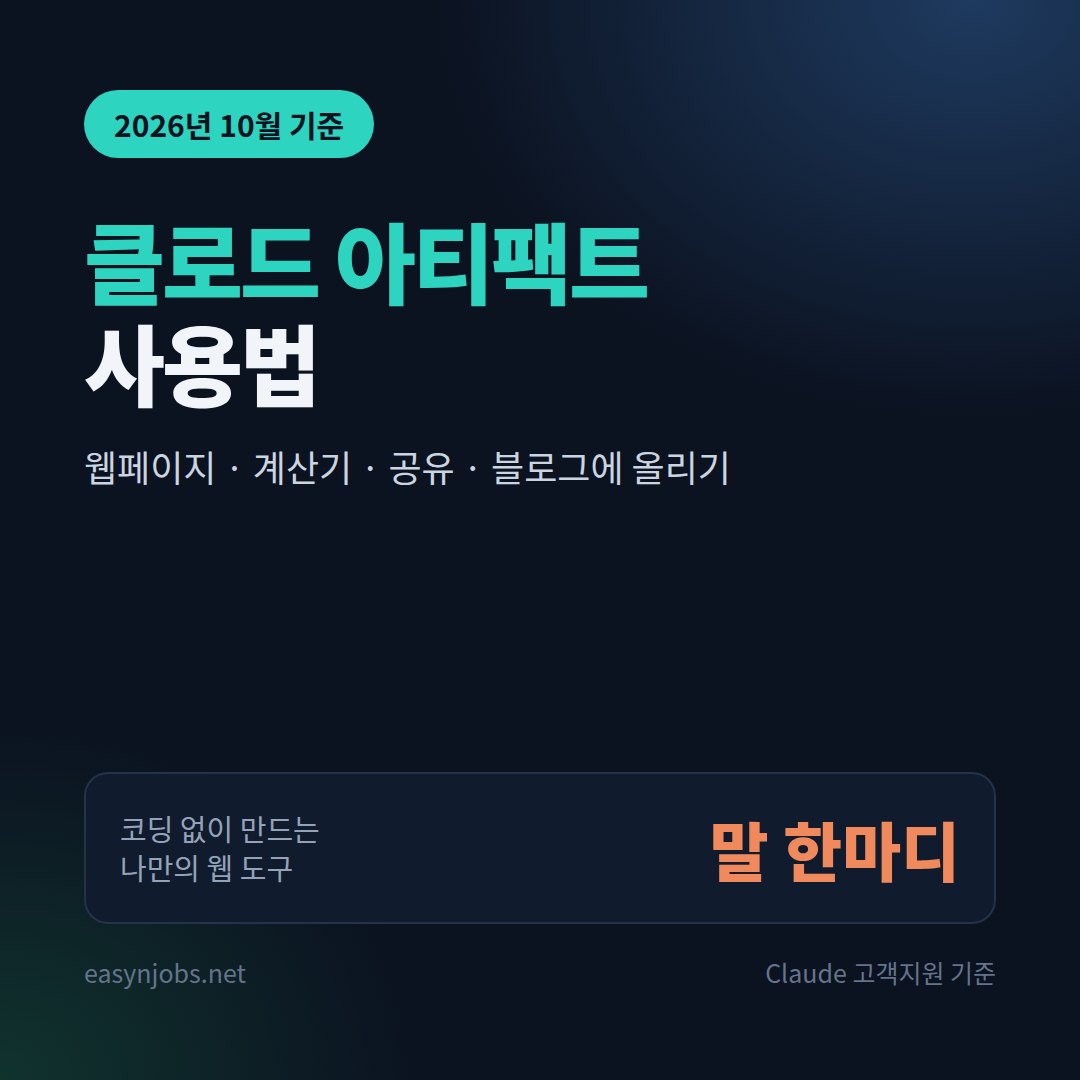
클로드 아티팩트 사용법을 2026년 9월 개편 기준으로 정리했습니다. 무료·유료 플랜 차이, 공유 권한, AI 앱 사용량, 데이터 저장, 제한 사항, 대출 계산기 프롬프트와 워드프레스에 올리는 법까지 한 번에 확인하세요.

“대출 이자 계산기가 하나 있으면 좋겠는데, 코딩은 할 줄 모른다.” 이런 분에게 가장 먼저 권하는 클로드 기능이 아티팩트(Artifacts)입니다. 원하는 도구를 말로 설명하면 클로드가 대화창 옆에 실제로 작동하는 웹페이지나 계산기를 만들어 주고, 마음에 들 때까지 대화로 고칠 수 있습니다.

클로드 아티팩트는 2026년 9월 16일 크게 개편되어, 예전 글에 나오는 공유·게시 방법과 지금 방식이 다릅니다. 이 글에서는 개편 이후 기준으로 클로드 아티팩트를 만드는 법, 무료와 유료 플랜의 차이, 공유 방법, AI 기능이 들어간 앱과 데이터 저장, 제한 사항, 그리고 만든 계산기를 블로그에 올리는 방법까지 정리했습니다.

30초 요약
① 아티팩트는 클로드가 만들어 주는 문서·웹페이지·대시보드·작은 도구로, 사이드바의 아티팩트 탭에 저장됩니다.
② 만드는 것은 무료 플랜도 되지만, 새 아티팩트를 링크로 공유하는 기능은 Pro 이상 유료 플랜용입니다.
③ 9월 16일 개편 후 새 아티팩트는 기본 비공개이고, 보기·댓글·편집 권한을 나눠 공유합니다.
④ 아티팩트 안에서 클로드를 부르는 AI 앱도 만들 수 있으며, 사용량은 만든 사람이 아니라 쓰는 사람의 한도에서 차감됩니다.
⑤ 블로그에 계산기를 올리고 싶다면 아티팩트 코드를 복사해 워드프레스 HTML 블록에 넣는 방법이 가장 확실합니다.

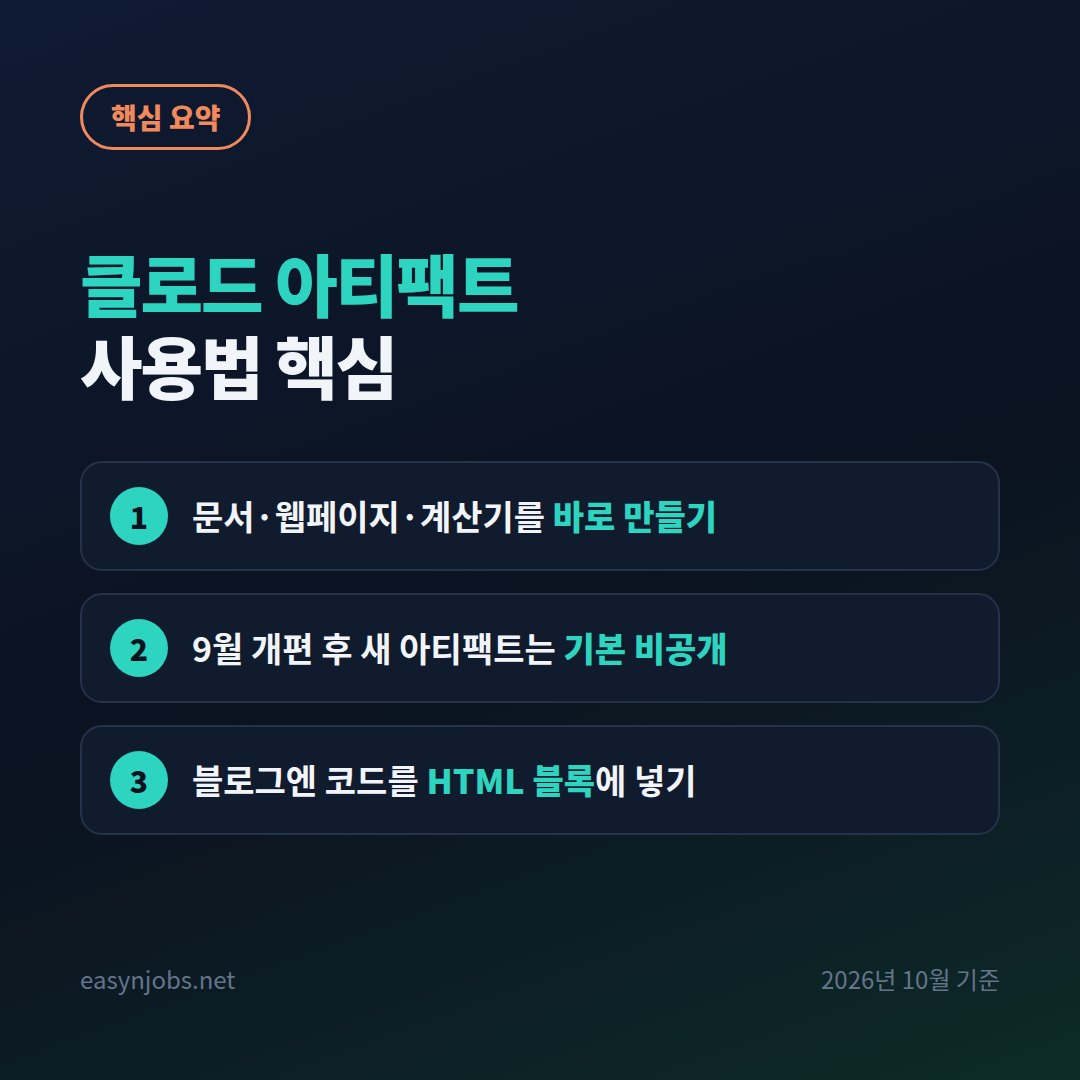
클로드 아티팩트 사용법 핵심 핵심 요약: 문서·웹페이지·계산기를 바로 만들기 / 9월 개편 후 새 아티팩트는 기본 비공개 / 블로그엔 코드를 HTML 블록에 넣기
클로드 아티팩트 핵심 요약

클로드 아티팩트란 무엇인가

Anthropic은 아티팩트를 “남에게 보여 줄 만한, 클로드가 만들어 준 모든 것: 디자인, 발표 자료, 문서, 대시보드, 작은 대화형 도구”라고 정의합니다. 클로드는 내용이 길고(보통 15줄 이상) 나중에 고치거나 다시 쓸 가능성이 높을 때 답을 대화창이 아닌 아티팩트로 만듭니다. 만든 아티팩트는 사이드바의 아티팩트 탭에 모입니다.

종류예시
웹페이지소개 페이지, 랜딩 페이지, 이벤트 안내
대화형 도구계산기, 체크리스트, 퀴즈, 타이머, 비교표
대시보드엑셀 데이터를 넣은 차트·통계 화면
문서보고서, 기획서, 함께 쓰는 문서
디자인·발표 자료목업, SNS 이미지, 슬라이드
다이어그램흐름도, 구조도, SVG 그림

2026년에는 Claude Design(목업·랜딩 페이지·SNS 이미지), Claude Slides(발표 자료), Claude Docs(함께 쓰는 문서) 같은 템플릿형 아티팩트도 생겼습니다. 고객지원 문서 기준으로 템플릿은 유료 플랜용 베타 기능이며, Enterprise는 관리자가 켜야 쓸 수 있습니다. 결과물은 종류에 따라 Word, 파워포인트, PDF, HTML 등으로 내보낼 수 있습니다.

클로드 아티팩트 플랜별 차이

클로드 아티팩트 플랜별 차이 표: 만들기, 링크 공유, 템플릿, 데이터 저장, AI 기능 사용량
클로드 아티팩트 플랜별 차이
  • 무료 플랜: 대화 중에 아티팩트를 만들 수 있습니다. 템플릿, 앱 연결, 데이터 저장은 빠져 있고, 새 아티팩트의 링크 공유도 유료 기능입니다.
  • Pro·Max: 링크 공유, 이메일 초대, 템플릿(베타), 데이터 저장, 앱 연결(커넥터)을 쓸 수 있습니다.
  • Team·Enterprise: 위 기능에 더해 조직 내 공유가 되고, Enterprise는 그룹 단위 공유도 됩니다. 단, Enterprise의 템플릿과 조직 밖 공유는 관리자가 켜야 합니다.
  • 사용량 프로모션: 2026년 10월 1~15일(미국 태평양 시간 기준)에는 Pro·Max·Team에서 아티팩트를 만들거나 고친 뒤 이어지는 메시지의 5시간 세션 한도 소모가 50% 줄어듭니다. 주간 한도는 그대로이고, Free·Enterprise와 Claude Code는 대상이 아닙니다.

요금제별 가격과 한도는 클로드 요금제 2026 총정리에 정리했습니다.

클로드 아티팩트 만드는 법

클로드 아티팩트 계산기 만들기 4단계: 설정 켜기, 구체적으로 요청, 대화로 고치기, 공유와 저장
클로드 아티팩트로 계산기 만드는 순서
  1. 설정 확인: 설정 > 기능(Capabilities)에서 “클라우드 코드 실행 및 파일 생성(Cloud code execution and file creation)”이 켜져 있어야 아티팩트가 만들어집니다. Team·Enterprise 플랜은 관리자가 조직 설정 > 기능에서 켜야 합니다.
  2. 무엇을 만들지 구체적으로 요청: 어떤 값을 입력받고, 무엇을 계산하고, 결과를 어떻게 보여 줄지 적습니다.
  3. 대화로 고치기: “모바일에서 글자가 너무 작아”, “결과를 표로도 보여 줘”처럼 말로 수정합니다. 수정 전 상태를 남겨 두고 싶다면 아래 5번처럼 앞선 메시지를 수정해 갈래를 나누는 방법이 안전합니다.
  4. 오류가 나면: 화면에 뜨는 “Claude로 고치기(Try fixing with Claude)” 버튼을 누르면 오류 내용을 클로드에게 바로 보냅니다.
  5. 다른 방향 시도: 앞선 메시지를 수정하면 대화가 갈라져, 원래 버전은 그대로 두고 다른 디자인을 시험해 볼 수 있습니다.

계산기 만들기 프롬프트 예시

아래처럼 입력값, 계산식, 화면 구성을 함께 적으면 한 번에 쓸 만한 결과가 나옵니다.

대출 상환 계산기를 아티팩트로 만들어 줘.
– 입력: 대출 금액(원), 연 이자율(%), 기간(개월), 상환 방식(원리금균등/원금균등/만기일시)
– 계산: 월 이자율은 연 이자율÷12로 계산
– 결과: 첫 달 상환액(원금균등은 매달 줄어드니 마지막 달 금액도), 총 이자, 총 상환액을 크게 보여 주고, 아래에 월별 상환표(회차, 상환원금, 이자, 남은 원금)
– 숫자는 천 단위 쉼표, 모바일에서도 보기 좋게, 밝은 색 배경

비슷한 방식으로 “연봉 실수령액 계산기”, “블로그 글 글자 수·읽기 시간 계산기”, “여행 경비 나누기 계산기” 같은 도구도 바로 만들 수 있습니다. 계산 결과는 반드시 직접 몇 번 검산해 보세요. 클로드가 만든 공식도 틀릴 수 있습니다.

웹페이지 만들기 프롬프트 예시

우리 동네 반찬가게 소개 웹페이지를 아티팩트로 만들어 줘.
– 구성: 상단 가게 이름과 한 줄 소개, 대표 메뉴 6개 카드, 영업시간 표, 오시는 길 안내
– 분위기: 따뜻한 베이지 계열, 손글씨 느낌 제목
– 한 페이지로, 휴대폰 화면에 맞게

클로드 아티팩트 찾기·내보내기·모바일 사용

  • 다시 찾기: 만든 클로드 아티팩트는 대화가 달라도 사이드바의 아티팩트 탭에 모여 있어 언제든 다시 열 수 있습니다.
  • 내보내기(템플릿형): 오른쪽 위 “내보내기(Export)”를 누르면 문서는 Word·PDF·마크다운·구글 문서로, 슬라이드는 파워포인트·PDF로, 디자인은 zip·PDF·파워포인트·HTML로 받을 수 있습니다.
  • 코드 보기·복사·다운로드(레거시): 9월 16일 이전에 대화에서 만든 아티팩트는 패널 위쪽 버튼으로 코드를 보거나 내용을 복사하거나 내려받을 수 있습니다.
  • 모바일 앱: 클로드 iOS·안드로이드 앱에서도 대화 중에 아티팩트를 요청하고 아티팩트 탭에서 결과를 볼 수 있습니다. 다만 템플릿으로 시작하기, 직접 편집, 공유 설정 변경은 웹이나 데스크톱 앱에서만 됩니다.

클로드 아티팩트 공유하는 법 (9월 개편 이후)

9월 16일 개편 이후 새로 만든 아티팩트는 공유 방식이 바뀌었습니다. 그 전에 대화에서 만든 아티팩트는 “레거시 아티팩트”로 분류되어 예전 방식이 일부 남아 있습니다.

항목새 아티팩트레거시 아티팩트 (9월 16일 이전)
기본 상태비공개–
링크 공유유료 플랜 (“링크가 있는 누구나”)무료 플랜도 게시 가능
권한보기 / 댓글 / 편집 3단계보기
이메일 초대유료 플랜, 아티팩트당 최대 50명 (수락 전 초대는 30일 뒤 만료)–
보는 사람 계정클로드 계정이 필요하다는 안내게시된 경우 계정 없이 보기 가능
웹사이트에 임베드공식 안내 없음임베드 코드 + 허용 도메인 설정
  • Team·Enterprise: 조직 밖 공유는 관리자가 외부 공유를 켜야 가능합니다.
  • 게시 취소: 게시를 취소하면 다시 게시할 수 없고 저장된 데이터도 지워지니 신중하게 결정하세요.
  • 외부 초대자 제한: 조직 밖에서 초대받은 사람은 다른 사람을 초대하거나 공유 설정을 바꿀 수 없고, 아티팩트 안의 클로드(AI) 기능과 커넥터 기능도 쓸 수 없습니다.
  • 모바일에서는 공유 설정 불가: 공유 설정은 iOS·안드로이드 앱에서 바꿀 수 없으니 웹이나 데스크톱 앱에서 하세요.

AI 기능이 들어간 아티팩트와 데이터 저장

아티팩트의 가장 강력한 기능은 그 안에서 클로드를 부를 수 있다는 점입니다. API 키 없이도 “입력한 문장을 블로그 제목 5개로 바꿔 주는 도구”, “영어 일기를 첨삭해 주는 튜터”, “꿈 해몽 앱” 같은 AI 앱을 만들 수 있습니다. 이때 AI 사용량은 만든 사람이 아니라 그 앱을 쓰는 사람의 플랜 한도에서 차감되고, 공유 자체에는 추가 비용이 들지 않습니다. 단, 조직 밖에서 이메일로 초대받은 사람에게는 AI 기능이 작동하지 않습니다.

  • 데이터 저장(유료): 아티팩트당 최대 20MB의 텍스트를 저장할 수 있습니다. 각자 자기 데이터만 보는 “개인” 방식과 모두가 같은 데이터를 보는 “공유” 방식이 있어, 일기장·습관 체크·팀 투표·게임 순위표 같은 도구를 만들 수 있습니다.
  • 앱 연결(유료): 아사나, 구글 캘린더, 슬랙 같은 커넥터를 아티팩트에 연결할 수 있습니다. 보는 사람이 처음 쓸 때 자기 계정으로 로그인해 접근을 승인합니다.
  • 공식 활용 예시: 코드 리뷰·외국어 연습 튜터, 슬랙 글을 링크드인 글로 바꾸는 생성기, “5 Whys” 문제 해결 도구, 체크리스트와 대시보드 등.

클로드 아티팩트 제한 사항

아티팩트는 서버 없이 한 페이지로 동작하는 구조라 몇 가지 제한이 있습니다. 아래 내용은 공식 문서(Claude Code에서 게시하는 아티팩트 기준)에 나온 제한으로, 대화에서 만든 아티팩트도 대체로 비슷하다고 보면 됩니다.

  • 외부 스크립트는 cdnjs, unpkg, jsDelivr, Tailwind CDN, jQuery CDN에서만 불러올 수 있고, 글꼴은 구글 폰트만 됩니다.
  • 외부 이미지 주소는 막혀 있어 이미지는 파일 안에 넣어야 합니다.
  • 다른 서버로 데이터를 보내거나 받아오는 통신은 아티팩트 자신의 주소로만 가능합니다.
  • 백엔드(서버)가 없고, 한 페이지짜리만 됩니다.
  • 페이지 크기는 최대 16MiB입니다.

그래서 “실시간 주식 시세를 가져오는 계산기”처럼 외부 데이터를 불러와야 하는 도구는 그대로는 만들기 어렵고, 데이터를 직접 입력하는 방식으로 설계해야 합니다.

클로드 아티팩트로 만든 계산기를 블로그에 올리는 법

블로그 운영자에게 아티팩트는 체류 시간을 늘리는 좋은 도구입니다. 다만 새 아티팩트는 공식적으로 웹사이트 임베드 기능이 안내되어 있지 않고, 보는 사람이 클로드 계정을 요구받을 수 있어 블로그 방문자용으로는 불편합니다. 가장 확실한 방법은 코드를 내 블로그에 직접 넣는 것입니다.

  1. 클로드에게 “외부 라이브러리 없이 HTML, CSS, 자바스크립트를 한 파일에 담은 버전으로 만들어 줘. 스타일은 다른 요소와 섞이지 않게 고유한 클래스 이름 아래로 묶어 줘”라고 요청합니다.
  2. 완성된 코드를 복사합니다.
  3. 워드프레스 블록 편집기에서 “사용자 정의 HTML” 블록을 추가하고 코드를 붙여 넣습니다. 스크립트가 들어간 코드는 관리자 계정(멀티사이트는 슈퍼 관리자)으로 저장해야 지워지지 않습니다.
  4. 미리보기로 PC와 휴대폰에서 모두 작동하는지 확인합니다. 보안 플러그인이나 방화벽이 스크립트 저장·실행을 막거나, 캐시·최적화 플러그인이 자바스크립트를 합치거나 지연시켜 계산기가 멈추는 경우가 있으니 로그아웃한 상태에서 실제 화면으로 다시 확인하세요.
  5. AI 기능이나 데이터 저장을 쓰는 아티팩트는 클로드 안에서만 작동하므로, 블로그에 옮길 때는 이런 기능이 없는 순수 계산 도구 버전으로 받아야 합니다.

계산기와 함께 사용법과 계산 근거를 글로 충분히 적어 두면, 검색 노출과 애드센스 모두에 도움이 됩니다.

클로드 아티팩트 활용 아이디어 10가지

누구에게만들어 볼 아티팩트
블로거글자 수·읽기 시간 계산기, 제목 아이디어 생성기(AI), 글 주제별 체크리스트
직장인회의 시간 비용 계산기, 주간 업무 대시보드, 엑셀 데이터 차트 화면
자영업자가게 소개 웹페이지, 메뉴 원가·마진 계산기, 예약 안내 페이지
학생·수험생단어 암기 퀴즈, D-day 공부 계획표, 오답 노트 정리 도구
가족여행 경비 나누기 계산기, 가족 일정 체크리스트, 아이 용돈 기록장(데이터 저장)

처음에는 계산기나 체크리스트처럼 입력과 결과가 분명한 도구부터 만들어 보세요. 익숙해지면 데이터 저장을 붙여 기록이 남는 도구로, 그다음에는 AI 기능을 넣은 앱으로 단계를 올리면 됩니다. 만든 도구를 여러 사람이 함께 쓰게 하려면 유료 플랜의 링크 공유를, 불특정 다수에게 보여 주려면 블로그에 코드를 직접 넣는 방법을 고르면 됩니다.

클로드 아티팩트 잘 만드는 팁

  • 화면 구성을 글로 그리기: “위에는 입력칸 3개, 아래에는 결과 카드”처럼 배치를 설명하면 원하는 모양에 빨리 가까워집니다.
  • 예시 데이터 주기: 표나 차트는 실제와 비슷한 예시 데이터를 몇 줄 붙여 주면 정확해집니다.
  • 한 번에 하나씩 고치기: 여러 수정 사항을 한꺼번에 요청하기보다 하나씩 고치는 편이 결과가 안정적입니다.
  • 모바일 확인: 블로그 방문자 대부분은 휴대폰으로 들어오니 “모바일 우선”을 꼭 넣으세요.
  • 모델: 복잡한 도구는 Opus 5.5가 안정적입니다. 모델 차이는 Fable 5.1 vs Opus 5.5 차이를 참고하세요.

클로드 아티팩트 체크리스트

  • 설정 > 기능에서 코드 실행·파일 생성 켜기
  • 입력값·계산식·결과 표시 방식을 구체적으로 요청
  • 계산 결과는 직접 검산하기
  • 공유는 유료 플랜, 권한(보기·댓글·편집) 확인
  • AI 앱은 쓰는 사람의 한도가 차감된다는 점 안내
  • 블로그에는 단일 HTML 코드로 받아 HTML 블록에 넣기

클로드 아티팩트 자주 묻는 질문

무료 플랜에서도 클로드 아티팩트를 만들 수 있나요?

네. 무료 플랜도 대화 중에 아티팩트를 만들 수 있습니다. 다만 새 아티팩트의 링크 공유, 템플릿, 데이터 저장, 앱 연결은 유료 플랜 기능입니다.

아티팩트가 안 만들어지고 답이 대화창에만 나와요.

설정 > 기능에서 “클라우드 코드 실행 및 파일 생성”이 켜져 있는지 확인하고(Team·Enterprise는 관리자 설정), 요청할 때 “아티팩트로 만들어 줘”라고 분명히 적어 보세요. 클로드는 보통 15줄이 넘는 독립적인 결과물일 때 아티팩트를 만들기 때문에, 아주 짧은 요청은 대화창에 답이 나올 수 있습니다.

내가 만든 AI 앱을 다른 사람이 쓰면 내 사용량이 줄어드나요?

아닙니다. 아티팩트 안의 AI 기능 사용량은 그 앱을 쓰는 사람 각자의 플랜 한도에서 차감됩니다.

예전에 만든 아티팩트는 어떻게 되나요?

9월 16일 이전 대화에서 만든 아티팩트는 레거시 아티팩트로 남아 있고, 이미 게시한 것은 계정 없이도 볼 수 있습니다.

아티팩트를 블로그에 임베드할 수 있나요?

임베드 코드 기능은 현재 레거시 아티팩트 기준으로만 안내되어 있습니다. 새 아티팩트를 블로그에 넣고 싶다면 단일 HTML 코드로 받아 워드프레스 HTML 블록에 넣는 방법을 권합니다.

함께 보면 좋은 글

출처


2026년 10월 6일까지 공개된 자료를 기준으로 정리한 일반 정보입니다. 아티팩트 공유·게시 방식은 개편 직후라 자주 바뀔 수 있으니 Claude 고객지원 페이지에서 최신 내용을 확인하세요.

클로드 코워크 사용법 2026: 파일 정리·문서 작업을 맡기는 법, 10월 바뀐 점과 안전 수칙

클로드 코워크 사용법을 2026년 10월 변경 기준으로 정리했습니다. 이제 Pro·Max는 별도 모드 없이 맡기고 클라우드에서 실행됩니다. 시작 방법, 권한 모드, 바로 쓰는 프롬프트 예시, 문제 해결과 안전 수칙까지 확인하세요.

“이 폴더에 있는 영수증 사진을 날짜별로 정리하고, 합계를 엑셀로 만들어 줘.” 예전에는 이런 일을 AI에게 맡기려면 파일을 하나하나 올리고, 답을 복사해 붙이고, 엑셀을 직접 고쳐야 했습니다. 클로드 코워크(Claude Cowork)는 이 과정을 통째로 맡기는 기능입니다. 원하는 결과를 설명하고 자리를 비우면, 클로드가 여러 단계를 스스로 진행해 완성된 파일을 남겨 둡니다.

코워크는 2026년 1월 연구용 미리보기로 시작해 4월 정식 출시됐고, 9월에는 모든 대화에서 코워크 기능을 쓸 수 있게 합쳐졌습니다. 10월 6일부터는 Pro·Max 사용자의 새 작업이 기본적으로 클라우드에서 실행되도록 바뀌었습니다. 이 글에서는 바뀐 내용을 반영해 클로드 코워크를 처음 쓰는 분을 위한 시작법, 권한 설정, 활용 예시, 안전 수칙을 정리했습니다.

30초 요약
① 클로드 코워크는 Claude Code와 같은 에이전트 구조를 터미널 없이 쓰는 기능으로, 파일 정리·문서 작성 같은 여러 단계 업무를 알아서 끝냅니다.
② Pro·Max·Team·Enterprise 유료 플랜에서 쓸 수 있고 무료 플랜은 안 됩니다.
③ 10월 6일부터 Pro·Max는 별도 “코워크 모드” 없이 일반 대화창에서 바로 맡기고, 새 작업은 클라우드에서 실행됩니다(순차 적용). Team·Enterprise는 아직 입력창에서 Cowork를 선택합니다.
④ 클라우드 작업이 내 컴퓨터 폴더를 읽고 쓰려면 그 컴퓨터에서 데스크톱 앱이 열려 있어야 하고, 권한 모드(Manual·Auto·Skip)로 승인 범위를 정합니다.
⑤ 에이전트 작업은 채팅보다 사용량을 많이 쓰고, 프롬프트 인젝션 위험이 있으니 전용 폴더와 믿을 수 있는 사이트만 쓰세요.

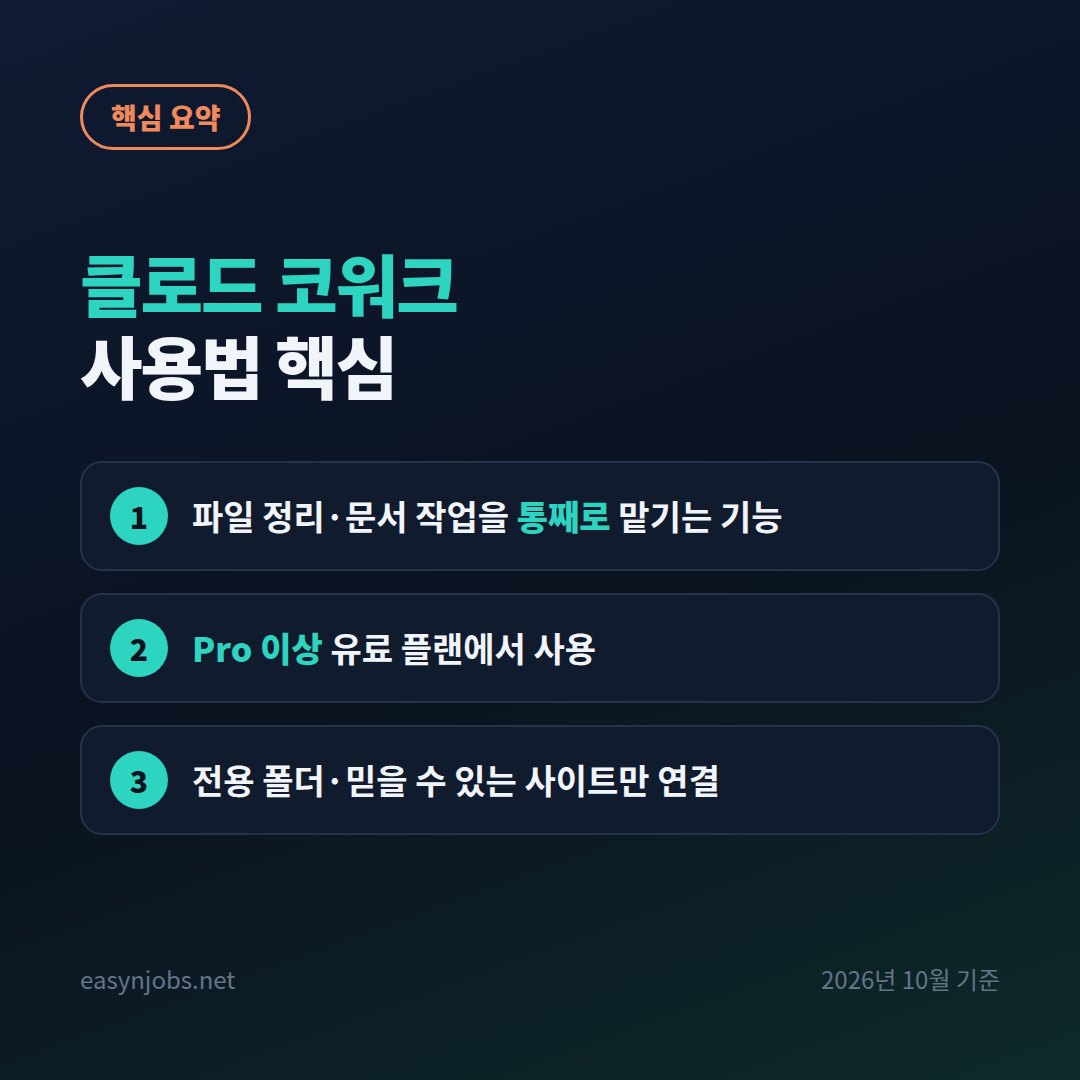
클로드 코워크 사용법 핵심 핵심 요약: 파일 정리·문서 작업을 통째로 맡기는 기능 / Pro 이상 유료 플랜에서 사용 / 전용 폴더·믿을 수 있는 사이트만 연결
클로드 코워크 핵심 요약

클로드 코워크란 무엇인가

Anthropic은 코워크를 “Claude Code를 움직이는 것과 같은 에이전트 구조를 터미널 없이 쓰는 기능”이라고 설명합니다. 개발자가 Claude Code로 코드를 짜게 하듯, 일반 사용자는 코워크로 문서·스프레드시트·발표 자료·파일 정리 같은 업무를 맡깁니다. Anthropic이 2026년 5월 11~31일 약 120만 건의 코워크 세션을 분석한 결과, 업무 프로세스·운영(33.4%)과 콘텐츠·카피 작성(16.4%)이 가장 많았고 소프트웨어 개발은 8.7%에 그쳤습니다.

클로드 코워크 핵심 정리 표: 정의, 요금제, 사용 환경, 잘하는 일, 사용량 주의
클로드 코워크 핵심 정리

일반 채팅과 가장 큰 차이는 “한 번 묻고 한 번 답하는” 구조가 아니라는 점입니다. 코워크는 할 일을 단계로 나누고, 파일을 열어 읽고, 새 파일을 만들고, 필요하면 하위 에이전트를 여러 개 동시에 돌려 결과를 합칩니다. 사용자는 중간 진행 상황을 보다가 중요한 단계에서만 승인하면 됩니다.

클로드 코워크 vs 일반 채팅 vs Claude Code

구분일반 채팅클로드 코워크Claude Code
주 사용자누구나일반 사무직·블로거·자영업자개발자·자동화가 필요한 사람
작업 방식한 번 묻고 한 번 답함여러 단계를 스스로 진행코드 작성·실행을 스스로 진행
다루는 대상대화창에 올린 파일연결한 폴더·앱·브라우저코드 저장소·터미널
결과물답변, 아티팩트엑셀·PPT·문서 파일, 정리된 폴더코드, 스크립트, 자동화
사용량적음많음많음

정리하면 질문과 글쓰기는 일반 채팅, 파일과 문서를 다루는 반복 업무는 코워크, 코드가 필요한 자동화는 Claude Code가 맞습니다. 세 가지 모두 같은 계정의 사용량 한도를 함께 쓴다는 점도 기억해 두세요.

클로드 코워크 사용 가능한 요금제와 환경

구분내용
요금제Pro, Max, Team, Enterprise (무료 플랜은 사용 불가)
데스크톱macOS·Windows용 Claude 데스크톱 앱
웹·모바일claude.ai 웹, iOS·Android 앱 (Pro·Max·Team, Enterprise는 관리자 설정)
크롬크롬 사이드 패널에서 실행 (Max·Team 우선, Pro로 확대 중)
인터넷작업 내내 연결 필요
내 컴퓨터 파일·브라우저·컴퓨터 사용데스크톱 앱이 필요

요금제별 가격과 사용량 한도는 클로드 요금제 2026 총정리에서 확인하세요. 코워크 같은 에이전트 작업은 일반 채팅보다 사용량을 훨씬 많이 쓰기 때문에, 무거운 작업을 자주 맡긴다면 한도를 함께 고려해야 합니다.

2026년 10월 바뀐 점: “코워크는 이제 그냥 클로드”

예전 블로그 글이나 유튜브 영상에는 “모드 선택에서 Cowork를 고르라”고 나오는데, Pro·Max 사용자에게는 더 이상 맞지 않습니다. 10월 6일 바뀐 내용은 다음과 같습니다.

  • 모드 구분 없음: Pro·Max에서는 채팅과 코워크를 따로 고르지 않고 입력창에 원하는 일을 적으면, 클로드가 짧은 답으로 끝낼지 여러 단계 작업으로 진행할지 스스로 판단합니다. Anthropic은 이를 “Claude Cowork is now just Claude”라고 표현했습니다. 새 화면은 Pro·Max부터 순차 적용 중이라, 아직 Chat/Cowork 선택 버튼이 보이는 계정도 있습니다. Team·Enterprise는 다른 플랜에 이후 확대될 예정입니다.
  • 클라우드 실행이 기본: 새 작업은 클라우드에서 실행되고, 설정 > 일반의 “내 컴퓨터에서만 실행” 옵션은 없어졌습니다. 기존에 컴퓨터에서 돌던 작업 기록은 그대로 볼 수 있습니다.
  • 기기를 꺼도 진행: 클라우드 작업은 노트북을 닫아도 계속 진행됩니다. 단, 내 컴퓨터에 연결한 폴더를 읽고 쓰는 것은 그 컴퓨터에서 데스크톱 앱이 열려 있을 때만 가능합니다.

클로드 코워크 시작하는 법

클로드 코워크 시작 4단계: 작업 폴더 준비, 앱에서 시작, 결과 설명, 검토와 승인
클로드 코워크 처음 시작하는 순서
  1. 전용 작업 폴더 만들기: 바탕화면이나 문서 폴더 전체를 연결하지 말고, “클로드작업” 같은 폴더를 새로 만들어 필요한 파일만 넣어 둡니다.
  2. 앱에서 시작: 데스크톱 앱(macOS·Windows)을 최신 버전으로 업데이트하고 로그인합니다. Pro·Max의 새 화면이라면 홈 화면 입력창에 바로 입력하고, 입력창 근처에 Chat/Cowork 선택이 보이면 Cowork를 고릅니다. 첫 작업에서 /setup-cowork를 입력하면 역할에 맞는 플러그인 설치, 사용하는 앱 연결, 스킬 체험까지 안내를 받을 수 있습니다. 그다음 입력창의 Work in a folder(폴더에서 작업)로 1단계에서 만든 폴더를 연결하거나, 파일·지침·메모리를 함께 보관하는 프로젝트를 고릅니다.
  3. 원하는 결과를 구체적으로 설명: “정리해 줘”보다 “이 폴더의 PDF 청구서 20개에서 날짜·업체·금액을 뽑아 엑셀 표로 만들고, 월별 합계 시트도 추가해 줘”처럼 결과물 형식까지 적으면 훨씬 정확합니다.
  4. 진행 상황 확인과 승인: 작업 목록과 진행 상황을 보면서, 파일 삭제처럼 되돌리기 어려운 작업은 직접 승인합니다. 입력창에 /를 치면 시작용 예시 명령도 볼 수 있습니다.

권한 모드 3가지

모드동작추천 상황
Manual(수동 승인)작업을 실행하기 전에 멈추고 승인을 요청처음 써 볼 때, 민감한 파일·새 도구를 다룰 때, 실수를 되돌리기 어려울 때
Auto(자동)단계마다 묻지 않고 계속 진행하되, 자동 안전 검토를 거침익숙해진 뒤 일상 업무
Skip(건너뛰기)묻지도 않고 자동 검토도 하지 않음일반 사용자에게는 권장하지 않음

어떤 모드든 파일을 영구 삭제하는 작업은 항상 사용자의 명시적인 승인이 필요합니다. 처음에는 수동 모드로 몇 번 써 보면서 클로드가 어떤 순서로 일하는지 익히는 것이 좋습니다.

예약 작업과 휴대폰으로 맡기기

  • 예약 작업: /schedule로 매일·매주·매월 반복할 일을 걸어 둘 수 있습니다. 예를 들어 “매주 월요일 아침 지난주 매출 파일을 요약해 보고서로 만들어 줘” 같은 일입니다.
  • 휴대폰으로 맡기기(Dispatch): 휴대폰에서 메시지를 보내 데스크톱 컴퓨터에서 작업하게 하는 기능입니다. 컴퓨터가 켜져 있고 절전 상태가 아니며 데스크톱 앱이 열려 있어야 합니다. 다만 공식 문서에 따르면 Dispatch는 일부 Pro·Max 사용자에게만 제공되고 새 사용자에게는 열려 있지 않습니다.
  • 웹·모바일 클라우드 작업: 2026년 7월 7일부터 웹과 모바일에서도 코워크를 쓸 수 있게 됐습니다(베타로 시작). 10월 6일부터는 Pro·Max의 새 작업이 기본으로 클라우드에서 실행되므로, 휴대폰에서 맡긴 일도 컴퓨터를 켜 두지 않고 진행됩니다(내 컴퓨터 폴더를 쓰는 경우 제외).

Anthropic은 결과에 큰 영향을 주는 작업(결제, 메시지 전송, 삭제 등)을 예약 작업으로 걸어 두지 말라고 안내합니다. 예약은 보고서 만들기, 자료 요약처럼 결과를 나중에 확인할 수 있는 일에 쓰세요.

클로드 코워크로 할 수 있는 일 (활용 예시)

공식 안내와 실제 사용 통계에서 많이 쓰이는 예시를 정리했습니다. 2026년 5월 분석에서는 업무 운영(33.4%)과 콘텐츠 작성(16.4%)이 가장 많았습니다.

분야맡길 수 있는 일
파일 정리다운로드 폴더 분류, 파일 이름 일괄 변경, 중복 파일 찾기
문서 작성회의 메모를 보고서로, 여러 자료를 한 장짜리 브리핑으로
엑셀청구서·영수증에서 표 만들기, 수식이 살아 있는 스프레드시트 작성, 두 장부 대조
발표 자료메모나 보고서를 파워포인트 슬라이드로 변환
리서치웹 자료를 모아 비교표와 요약 작성
반복 업무주간 보고서, 고객 통화 메모 분석, 계약서 여러 건 일괄 검토

블로그를 운영한다면 “이 폴더의 사진 30장 파일명을 날짜_장소 형식으로 바꾸고, 각 사진 설명을 표로 만들어 줘”, “지난달 발행 글 목록 엑셀에서 조회수 낮은 글 10개를 골라 개선 아이디어를 정리해 줘” 같은 일을 맡길 수 있습니다. 개발 쪽 자동화가 필요하다면 Claude Code로 워드프레스 자동화하기도 참고하세요.

플러그인·스킬·커넥터로 기능 넓히기

  • 플러그인: 스킬, 커넥터, 슬래시 명령, 하위 에이전트를 한 묶음으로 설치하는 기능입니다. 영업·재무·법무·마케팅 등 11개의 오픈소스 템플릿이 공개되어 있고, Team·Enterprise는 조직 전용 플러그인 마켓을 운영할 수 있습니다.
  • 커넥터: 구글 드라이브, 지메일, 슬랙, 마이크로소프트 365 같은 앱을 연결해 그 안의 자료를 읽고 작업할 수 있습니다.
  • 브라우저: 크롬 사이드 패널이나 내장 브라우저로 웹페이지를 열고, 클릭하고, 양식을 채우는 작업도 맡길 수 있습니다.
  • 아티팩트: 문서·발표 자료·디자인 같은 결과물을 아티팩트로 만들어 공유할 수 있습니다. 2026년 10월 1~15일에는 Pro·Max·Team 플랜에서 아티팩트를 만들거나 고칠 때 5시간 세션 한도 소모를 50% 줄여 주는 프로모션이 진행됩니다. 코워크는 클라우드 작업만 해당하고, 주간 한도와 내 컴퓨터에서 실행한 작업은 대상이 아닙니다.

클로드 코워크 안전 수칙 (공식 안내)

코워크는 내 파일과 브라우저를 직접 다루기 때문에 일반 채팅보다 조심해야 할 점이 많습니다. Anthropic이 공식으로 안내하는 수칙을 정리했습니다.

  • 프롬프트 인젝션 주의: 클로드가 읽는 웹페이지나 문서 안에 악의적인 지시가 숨어 있으면 작업이 엉뚱한 방향으로 갈 수 있습니다. 믿을 수 있는 자료와 사이트만 쓰세요.
  • 전용 폴더 사용: 금융 서류, 비밀번호, 인증서가 들어 있는 폴더는 연결하지 마세요.
  • 민감한 사이트 피하기: 은행·병원 포털처럼 민감한 사이트에서의 작업은 피하는 것이 좋습니다.
  • 컴퓨터 사용 기능: 화면을 직접 조작하는 기능은 격리된 환경이 아니므로, 민감한 앱은 막아 두고 위험이 낮은 일부터 시작하세요.
  • 확장 기능: 검증된 플러그인과 확장 기능만 설치하세요.
  • 중간 점검: 요청한 범위를 벗어나는 행동이 보이면 바로 멈추세요.

바로 따라 쓰는 클로드 코워크 프롬프트 예시

아래 예시는 입력창에 그대로 붙여 넣고 폴더 이름·파일 형식만 바꿔 쓰면 됩니다. 공통 원칙은 대상(어떤 파일), 할 일, 결과물 형식과 저장 위치, 하지 말아야 할 일을 함께 적는 것입니다.

① 파일 정리

연결한 "클로드작업" 폴더의 파일을 종류별(문서, 이미지, 표, 기타) 하위 폴더로 나눠 줘. 파일 이름은 "날짜_원래이름" 형식으로 바꾸고, 어떤 파일을 어디로 옮겼는지 정리표를 "정리결과.xlsx"로 저장해 줘. 파일은 삭제하지 말고, 이동 전에 계획을 먼저 보여 줘.

② 영수증·청구서를 엑셀로

이 폴더의 영수증 사진과 PDF 청구서에서 날짜, 거래처, 금액, 결제수단을 뽑아 엑셀 표로 만들어 줘. 두 번째 시트에는 월별 합계를 수식으로 넣어 주고, 글자가 흐려 확실하지 않은 항목은 "확인 필요"로 표시해 줘.

③ 회의 메모를 보고서로

"회의메모" 폴더의 이번 주 메모를 읽고 A4 한 장 분량의 주간 보고서를 워드 문서로 만들어 줘. 구성은 결정 사항, 할 일(담당자·기한), 다음 주 일정 순서로 하고, 메모에 없는 내용은 지어내지 말아 줘.

④ 자료 조사와 발표 자료

"소상공인 정책자금 2026"을 주제로 정부 공식 사이트 자료만 찾아 지원 대상, 한도, 신청 기간을 비교표로 정리해 줘. 그 표를 바탕으로 10장 이내 파워포인트를 만들고, 각 슬라이드 아래에 출처 링크를 적어 줘.

처음에는 “계획을 먼저 보여 줘”를 덧붙이면 클로드가 실제로 파일을 건드리기 전에 진행 순서를 확인할 수 있어 안전합니다.

클로드 코워크 문제 해결

증상확인할 것
폴더에 접근하지 못함클라우드 작업은 내 컴퓨터에서 데스크톱 앱이 열려 있을 때만 연결 폴더를 읽고 쓸 수 있습니다. 해당 컴퓨터에서 앱을 열고 최신 버전인지 확인한 뒤, Work in a folder로 폴더를 다시 연결해 보세요. 홈 폴더 전체보다 전용 하위 폴더를 연결하는 편이 안정적입니다.
작업이 멈춘 것 같음먼저 승인 대기 중인지 확인하세요. Manual 모드에서는 단계마다 승인을 기다리며, 삭제 작업은 어떤 모드에서도 “Allow”를 눌러야 진행됩니다. 인터넷 연결이 끊기지 않았는지도 확인하고, 그래도 진행되지 않으면 작업을 멈춘 뒤 범위를 줄여 다시 맡기세요.
사용량 한도에 걸림코워크는 채팅보다 사용량을 많이 씁니다. 설정의 사용량 화면에서 남은 한도와 초기화 시점을 확인하고, 한 번에 맡기는 파일 수와 범위를 줄이세요. 반복 작업은 한도가 넉넉한 시간대에 예약해 두는 것도 방법입니다.
코워크 선택 버튼이 안 보임Pro·Max에서는 10월 6일부터 별도 모드 없이 입력창에서 바로 맡기는 방식으로 바뀌는 중입니다. 무료 플랜이라면 코워크를 쓸 수 없습니다.
채팅에서 알려 준 내용을 모름일반 채팅의 메모리는 코워크 작업으로 이어지지 않습니다(프로젝트 안에서는 예외). 필요한 배경 정보는 프로젝트 지침이나 폴더의 메모 파일로 넣어 두세요.

클로드 코워크 잘 쓰는 팁

  • 결과물부터 설명하기: “무엇을 할지”보다 “어떤 파일이 어떤 형식으로 남아 있어야 하는지”를 적으면 결과가 좋아집니다.
  • 작게 나눠 맡기기: 처음부터 한 달치 업무를 맡기지 말고, 한 폴더·한 보고서 단위로 시작하세요.
  • 예시 파일 주기: 원하는 보고서 양식이나 표 예시를 폴더에 넣어 두면 그 형식을 그대로 따라 합니다.
  • 원본 보관: 정리·이름 변경 작업 전에는 원본 폴더를 복사해 두면 마음이 편합니다.
  • 모델 선택: 처음에는 기본으로 선택된 모델로 시작하고, 결과가 아쉬울 때 다른 모델로 바꿔 비교해 보세요. 모델별 차이는 Fable 5.1 vs Opus 5.5 차이에 정리했습니다.

클로드 코워크 체크리스트

  • 유료 플랜(Pro 이상)인지 확인
  • 민감한 파일이 없는 전용 작업 폴더 만들기
  • 처음에는 수동 권한 모드로 시작
  • 결과물 형식(엑셀·PPT·문서)을 구체적으로 적기
  • 예약 작업에는 결제·전송·삭제 같은 중요한 행동을 넣지 않기
  • 에이전트 작업의 사용량 소모가 큰 점 감안하기

클로드 코워크 자주 묻는 질문

무료 플랜에서 클로드 코워크를 쓸 수 있나요?

아니요. 코워크는 Pro, Max, Team, Enterprise 유료 플랜에서만 쓸 수 있습니다.

클로드 코워크 메뉴가 안 보여요.

2026년 10월 6일부터 Pro·Max에서는 코워크가 별도 모드가 아니라 일반 대화에 합쳐지고 있습니다(순차 적용). 홈 화면 입력창에서 바로 일을 맡기면 되고, 아직 Chat/Cowork 선택이 보인다면 Cowork를 고르면 됩니다. Team·Enterprise는 입력창에서 Cowork를 선택합니다. 무료 플랜에서는 보이지 않습니다.

컴퓨터를 꺼도 작업이 계속되나요?

클라우드에서 실행되는 작업은 계속됩니다. 다만 내 컴퓨터에 연결한 폴더를 읽고 쓰는 작업은 그 컴퓨터에서 데스크톱 앱이 열려 있어야 진행됩니다.

클로드가 제 파일을 마음대로 지우면 어떻게 하나요?

파일을 영구 삭제하는 작업은 어떤 권한 모드에서든 사용자의 명시적인 승인이 있어야 합니다. 그래도 중요한 작업 전에는 원본을 백업해 두세요.

맥이 아닌 윈도우에서도 되나요?

네. 코워크는 2026년 2월 윈도우 데스크톱 앱에 추가됐고, 4월 정식 출시 때 macOS와 Windows 모두에서 제공됐습니다. 모든 유료 플랜에서 두 운영체제를 지원합니다. 다만 크롬 사이드 패널은 크롬 브라우저에서만 쓸 수 있고 다른 크로미움 계열 브라우저는 아직 지원하지 않습니다.

함께 보면 좋은 글

출처


2026년 10월 6일까지 공개된 자료를 기준으로 정리한 일반 정보입니다. 코워크는 기능 변경이 잦으니 Claude 고객지원 페이지에서 최신 내용을 확인하세요.

Fable 5.1 vs Opus 5.5 차이: 벤치마크·API 가격·요금제별 사용법 총정리

Fable 5.1 vs Opus 5.5 차이를 공식 벤치마크 9개, API 가격($10·$50 대 $4·$20), Pro·Max 요금제별 사용 가능 여부, 원화 비용 예시, Claude Code 모델 변경법까지 2026년 10월 기준으로 비교합니다.

2026년 9월, 클로드에는 한 달 사이에 최상위 모델 두 개가 나왔습니다. 그래서 Fable 5.1 vs Opus 5.5, 무엇을 써야 하는지 묻는 분이 많습니다. 9월 1일 공개된 Claude Fable 5.1과 9월 22일 공개된 Claude Opus 5.5입니다. 이름만 보면 Fable이 위, Opus가 아래 등급이라 “무조건 Fable이 좋다”고 생각하기 쉽지만, Anthropic이 공개한 벤치마크를 보면 오히려 Opus 5.5가 Fable 5.1보다 높은 점수를 낸 항목이 많습니다. 가격은 Opus 5.5가 훨씬 저렴합니다.

이 글에서는 Fable 5.1 vs Opus 5.5를 출시 배경, 공식 벤치마크, API 가격과 속도, 클로드 요금제별 사용 가능 여부, 작업별 추천 순서로 비교합니다. 모든 수치는 Anthropic 공식 발표와 개발자 문서를 기준으로 했습니다.

30초 요약
① Fable 5.1은 Opus보다 한 단계 위인 “Mythos급” 모델이고, Opus 5.5는 Opus 계열의 최신 모델입니다.
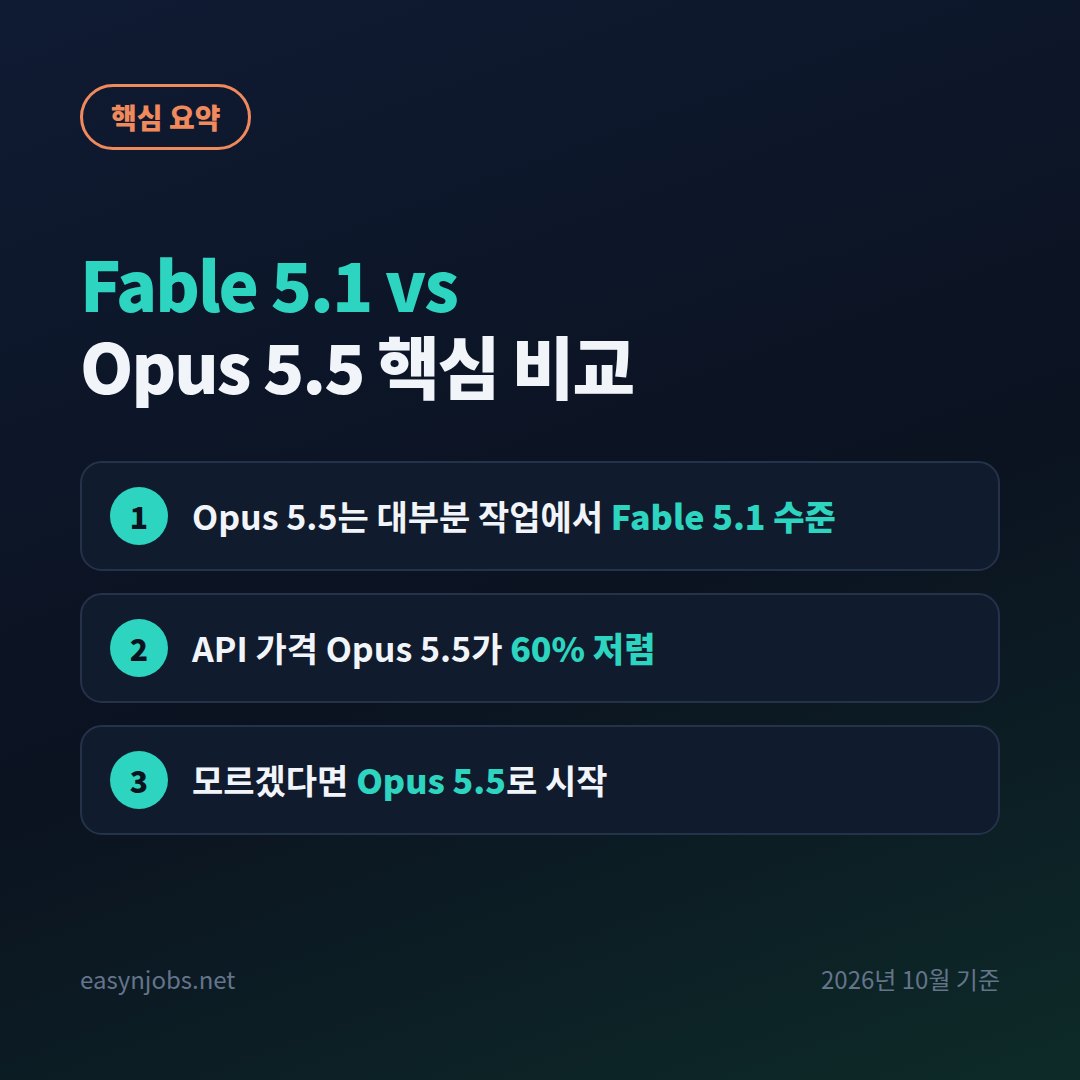
② Anthropic은 Opus 5.5가 “대부분의 작업에서 Fable 5.1 수준”이라고 밝혔고, Opus 5.5 발표의 비교표 9개 항목 모두에서 Opus 5.5 점수가 더 높았습니다.
③ API 가격은 Fable 5.1이 입력·출력 100만 토큰당 $10·$50, Opus 5.5가 $4·$20으로 Opus 5.5가 60% 저렴합니다.
④ 클로드 앱에서 Opus 5.5는 모든 유료 플랜에서, Fable 5.1은 Max·Team 프리미엄에서 쓰고 Pro는 추가 크레딧이 있어야 합니다.
⑤ 잘 모르겠다면 Opus 5.5로 시작하고, 몇 시간씩 이어지는 장기 작업이나 아주 어려운 추론에서 부족할 때 Fable 5.1로 올리는 것이 공식 권장입니다.

Fable 5.1 vs Opus 5.5 핵심 비교 핵심 요약: Opus 5.5는 대부분 작업에서 Fable 5.1 수준 / API 가격 Opus 5.5가 60% 저렴 / 모르겠다면 Opus 5.5로 시작
Fable 5.1 vs Opus 5.5 핵심 요약

Fable 5.1 vs Opus 5.5, 어떤 모델인가

Claude Fable 5.1: Mythos급 최상위 모델

Fable 5.1은 Anthropic이 “가장 야심 차고 오래 걸리는 프로젝트를 위한 Mythos급 모델”이라고 소개한 모델로, 일반 사용자가 쓸 수 있는 클로드 중 가장 높은 등급입니다. 흥미로운 점은 Fable 5.1과 Mythos 5.1이 같은 모델이라는 것입니다. 차이는 안전장치 수준입니다. Fable 5.1은 연구 수준의 생물학 질문, 해킹 공격 코드 작성 같은 위험 소지가 있는 요청을 막는 추가 안전장치를 달고 누구나 쓸 수 있게 공개됐고, Mythos 5.1은 검증된 보안 방어 기관과 생명과학 연구자만, 현재는 미국에서만 쓸 수 있습니다.

Fable 계열은 6월 9일 Fable 5로 처음 나왔고, 미국 정부가 Fable 5·Mythos 5에 수출 통제를 적용하면서 6월 12일 전체 사용자 제공이 중단됐고, 통제가 해제된 뒤 7월 1일 다시 제공됐습니다. 9월 1일 나온 Fable 5.1은 그 개선판입니다.

Claude Opus 5.5: 더 싸고 빨라진 Opus

Opus 5.5는 7월 24일 나온 Opus 5의 후속 모델입니다. Anthropic은 Opus 5.5가 “대부분의 작업에서 Fable 5.1 수준의 성능을 내면서 Opus 5보다 운영 비용이 40% 적다”고 발표했습니다. 실제로 API 가격이 Opus 5의 $5·$25에서 $4·$20으로 내려갔고, 캐시 읽기 가격도 $0.50에서 $0.20으로 낮아졌습니다. 기본 출력 속도 자체가 Opus 5보다 30% 이상 빨라졌고, 이와 별도로 최대 2.5배 빠른 ‘빠른 모드(fast mode)’가 연구 프리뷰로 추가됐습니다(가격 $8·$40). 같은 날 Pro·Max·Team·좌석 기반 Enterprise의 5시간 사용량 한도도 늘었습니다.

Fable 5.1 vs Opus 5.5 핵심 사양 비교

Fable 5.1과 Opus 5.5 비교표: 출시일, API 가격, 속도, 컨텍스트, 요금제
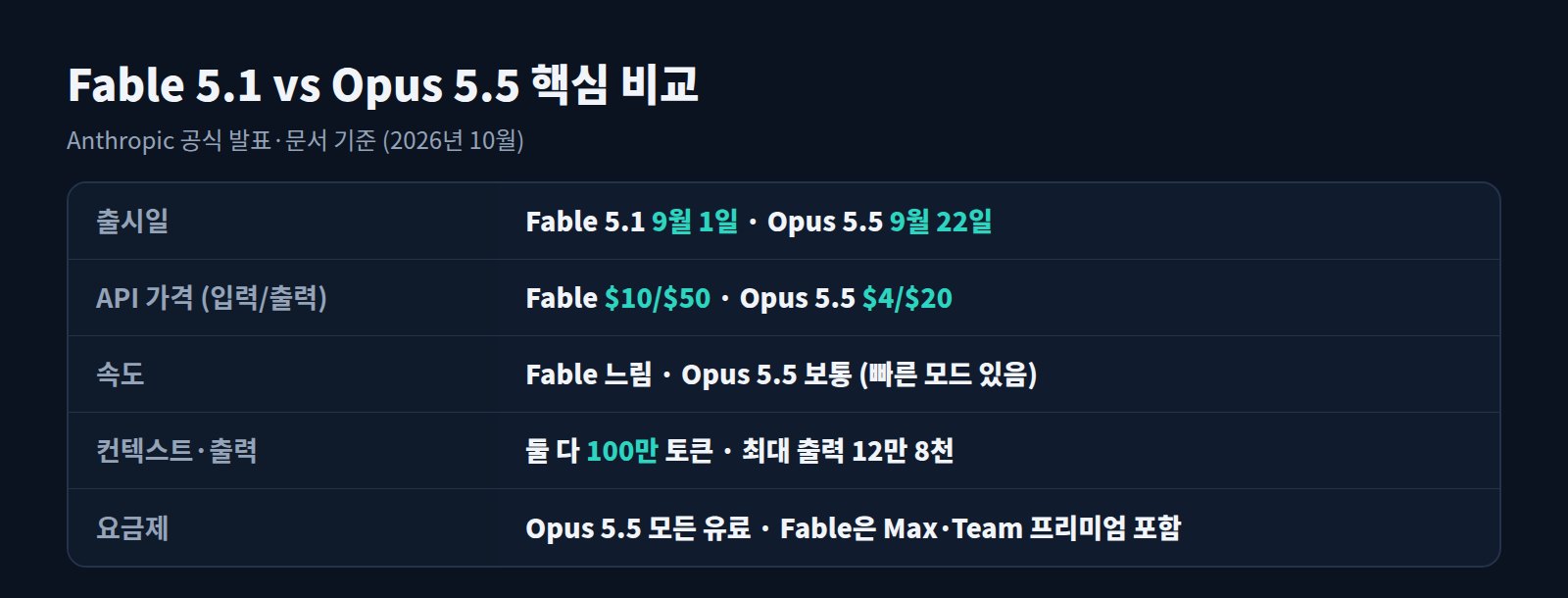
Fable 5.1 vs Opus 5.5 핵심 비교
항목Fable 5.1Opus 5.5
출시일2026년 9월 1일2026년 9월 22일
API 모델 IDclaude-fable-5-1claude-opus-5-5
API 가격 (입력/출력, 100만 토큰당)$10 / $50$4 / $20 (빠른 모드 $8 / $40, 연구 프리뷰)
배치 API 가격 (입력/출력)$5 / $25$2 / $10
캐시 읽기$0.25$0.20
컨텍스트 창100만 토큰100만 토큰
최대 출력12만 8천 토큰12만 8천 토큰 (배치 API 베타 30만)
속도느림보통
기본 노력(effort) 수준highmedium
선택 가능한 노력 수준low·medium·high·xhigh·maxlow·medium·high·xhigh·max
Claude Code 최소 버전v2.1.257 이상v2.1.280 이상
지식 기준 시점2026년 6월2026년 6월

두 모델 모두 100만 토큰 컨텍스트를 지원해 책 몇 권 분량의 자료나 큰 코드베이스를 한 번에 다룰 수 있고, 생각하는 과정(적응형 사고)이 항상 켜져 있습니다. 가장 큰 차이는 가격과 속도입니다. 같은 일을 맡기면 Fable 5.1은 Opus 5.5보다 2.5배 비싸고, 응답도 더 오래 걸립니다.

공식 벤치마크로 본 Fable 5.1 vs Opus 5.5

Anthropic이 Opus 5.5 발표에서 공개한 비교표입니다. 숫자가 높을수록 좋습니다.

벤치마크 (측정 내용)Opus 5.5Fable 5.1Opus 5
Terminal-Bench 4.0 (에이전트 코딩)66.4%55.8%52.3%
CursorBench 4.0 (코딩 도구 작업)57.8%51.8%46.6%
GDPval-AA v2.1 (실무 지식 작업)184617351708
Humanity’s Last Exam (도구 사용, 고난도 지식)67.7%65.6%63.6%
OSWorld 2.1 (컴퓨터 사용)81.8%80.7%74.0%
Terminal-Bench-Science 0.1 (과학 작업)58.7%52.6%29.0%
FrontierCode v1.1 (코딩)54.4%50.3%48.0%
AutomationBench (업무 자동화)40.0%31.4%26.9%
Chartography (차트 이해)89.0%88.4%83.4%

표만 보면 Opus 5.5가 9개 항목 모두에서 Fable 5.1을 앞섭니다. 특히 에이전트 코딩(Terminal-Bench 4.0)에서는 10%p 넘게 차이가 납니다. 같은 발표에서 Anthropic은 대규모 C→Rust 코드 이전 과제를 Opus 5.5가 9.5시간, Fable 5.1이 12시간에 마쳤다고 소개했습니다. 다만 몇 가지는 감안해야 합니다.

  • 발표 주체: 이 표는 Opus 5.5를 소개하는 Anthropic 발표에 실린 것입니다. Fable 5.1 발표 때는 다른 버전의 시험(GDPval-AA v2)에서 Fable 5.1이 1853점을 받았다고 했으므로, 시험 버전에 따라 순위가 달라질 수 있습니다.
  • 장기 작업: 벤치마크는 대부분 비교적 짧은 과제입니다. Anthropic은 Fable 5.1의 강점을 몇 시간에서 며칠씩 이어지는 장기 에이전트 작업에 두고 있습니다.
  • 노력 수준: 두 모델 모두 노력 수준을 높이면 더 오래 생각하고 결과가 좋아집니다. 기본값이 Fable은 high, Opus 5.5는 medium이라 같은 조건 비교가 아닐 수 있습니다.

클로드 요금제별 Fable 5.1·Opus 5.5 사용 가능 여부

요금제Fable 5.1Opus 5.5
Free사용 불가사용 불가 (Sonnet·Haiku만)
Pro기본 한도 미포함, 추가 사용량(크레딧)으로만사용 가능
Max 5x·20x주간 한도의 최대 50%까지 포함사용 가능
Team 스탠다드 좌석크레딧으로만사용 가능
Team 프리미엄 좌석주간 한도의 최대 50%까지 포함사용 가능
Enterprise (좌석 기반)프리미엄 좌석은 주간 한도의 최대 50%, 스탠다드 좌석은 조직이 허용한 경우 크레딧으로사용 가능
Enterprise (사용량 기반)API 표준 요금으로 과금사용 가능

Pro 사용자에게 가장 현실적인 선택은 Opus 5.5입니다. Fable 계열은 프로모션이 미국 태평양 시간 2026년 7월 19일 자정에 끝나면서 Pro와 Team 스탠다드 좌석의 기본 사용량에서 빠졌습니다. 당시 대상 사용자에게 1회성 크레딧이 지급됐지만, Anthropic 고객센터는 Fable 5.1에는 이에 해당하는 크레딧이 없다고 안내합니다. Max에서도 Fable은 주간 한도의 절반까지만 쓸 수 있으니, 매일 Fable만 쓰는 방식은 한도를 빠르게 소진합니다. 요금제별 가격과 한도 계산은 클로드 요금제 2026 총정리에 정리했습니다.

Claude Code와 API에서는

두 모델 모두 Claude Code와 Claude API, Amazon Bedrock, Google Cloud, Microsoft Foundry에서 쓸 수 있습니다. Claude Code 공식 문서 기준으로 Fable 5.1은 v2.1.257 이상, Opus 5.5는 v2.1.280 이상이 필요하므로(고객센터 문서에는 Fable 5.1이 2.1.255 이상으로 표기), 최신 버전으로 업데이트한 뒤 쓰는 것이 안전합니다. API에서 Fable 5.1이 안전장치 때문에 요청을 거절하면 HTTP 200과 함께 stop_reason: "refusal"이 돌아옵니다. 개발자 문서는 이때 Opus 4.8이나 Opus 5로 다시 보내라고 권장하며, 베타 기능인 fallbacks: "default"를 쓰면 권장 모델로 자동 재시도할 수 있습니다.

앱과 Claude Code에서 모델·노력 수준 바꾸는 법

  • 클로드 앱(웹·데스크톱·모바일): 입력창의 모델 선택 메뉴에서 Opus 5.5 또는 Fable 5.1을 고릅니다. Fable 5.1이 목록에 없다면 요금제나 좌석 유형에서 제공되지 않는 경우입니다.
  • Claude Code 모델 변경: 세션 중 /model을 입력해 선택하거나, 시작할 때 claude --model fable처럼 지정합니다. opus 별칭은 최신 Opus(현재 Opus 5.5)를, best 별칭은 Fable을 쓸 수 있으면 Fable, 아니면 Opus를 가리킵니다. /model로 고른 모델은 다음 세션의 기본값으로 저장됩니다.
  • Claude Code 노력 수준: /effort high처럼 입력하거나 claude --effort high로 시작합니다. 두 모델 모두 low부터 max까지 다섯 단계를 지원하며, 기본값은 Opus 5.5가 medium, Fable 5.1이 high입니다.
  • API: 모델 ID에 claude-opus-5-5 또는 claude-fable-5-1을 넣고, output_config의 effort 값으로 노력 수준을 정합니다.

Fable 5.1 vs Opus 5.5 API 비용, 원화로 계산하면

API 요금은 달러 기준이므로 원화 금액은 환율에 따라 달라집니다. 아래는 이해를 돕기 위해 1달러 = 1,400원으로 가정한 예시이며, 부가세와 실제 결제 시점 환율은 반영하지 않았습니다.

예시 작업 (입력 20만 + 출력 5만 토큰)Fable 5.1Opus 5.5
입력 비용$2.00$0.80
출력 비용$2.50$1.00
합계 (달러)$4.50$1.80
합계 (원, 1달러=1,400원 가정)약 6,300원약 2,520원
같은 작업 100회 반복 시약 63만 원약 25만 2천 원

실제 비용은 이보다 더 벌어질 수 있습니다. 두 모델 모두 생각하는 과정(적응형 사고)의 토큰이 출력으로 과금되는데, Fable 5.1은 기본 노력 수준이 high라 같은 질문에도 더 많은 토큰을 쓰는 경향이 있습니다. 반대로 같은 프롬프트를 반복해서 보낸다면 프롬프트 캐싱(캐시 읽기 Fable $0.25, Opus $0.20)으로, 급하지 않은 대량 작업이라면 배치 API(정가의 50%)로 비용을 줄일 수 있습니다.

작업별로 Fable 5.1 vs Opus 5.5 고르기

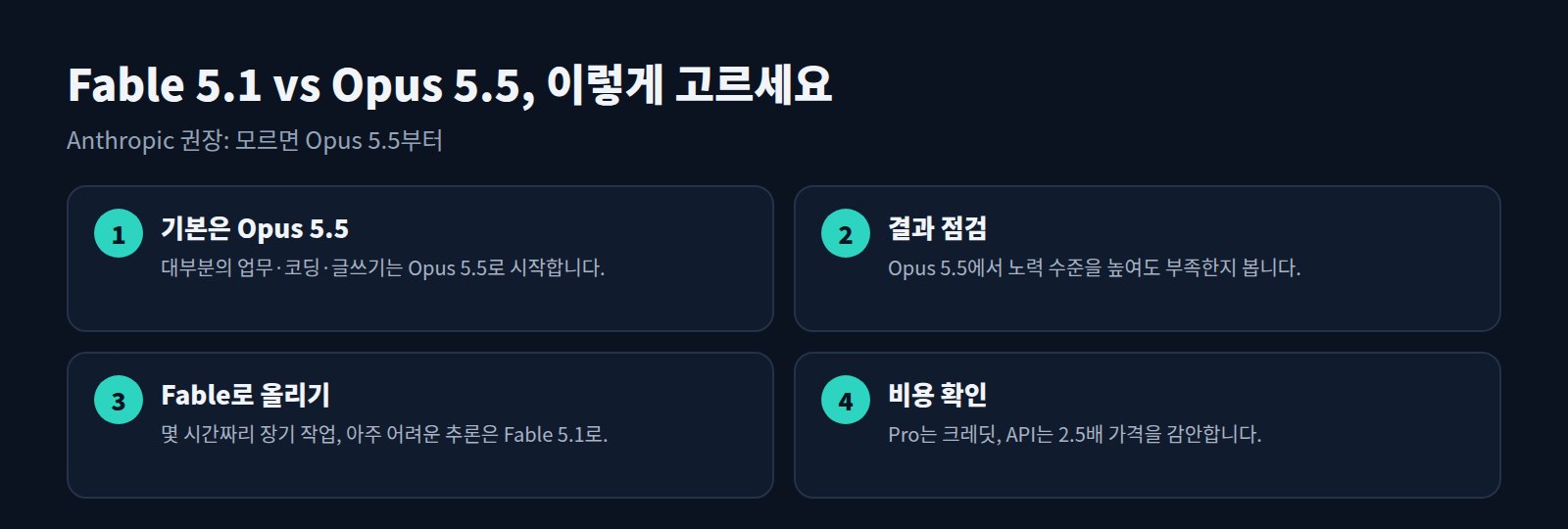
Fable 5.1과 Opus 5.5 선택 4단계: 기본은 Opus 5.5, 결과 점검, Fable로 올리기, 비용 확인
Fable 5.1 vs Opus 5.5 고르는 순서

Anthropic 개발자 문서의 권장은 명확합니다. “확실하지 않다면 대부분의 작업은 Opus 5.5로 시작하고, 까다로운 추론과 장기 에이전트 작업, 또는 Opus 5.5에서 노력 수준을 높여도 부족할 때 Fable 5.1을 쓰라”는 것입니다. 이를 실제 작업에 적용하면 다음과 같습니다.

작업추천 모델이유
블로그 글·보고서 초안, 요약, 번역Opus 5.5 (가볍게는 Sonnet 5.5)품질 충분, 빠르고 한도 부담 적음
엑셀 분석·발표 자료·문서 만들기Opus 5.5실무 지식 작업 점수가 더 높음
Claude Code로 기능 추가·버그 수정Opus 5.5에이전트 코딩 벤치마크 우위, 비용 절반 이하
대규모 코드 이전·전체 코드 감사Opus 5.5 → 부족하면 Fable 5.1Opus 5.5 발표의 C→Rust 이전 예시에서 Opus 5.5가 더 빨리 끝냄
몇 시간~며칠짜리 무인 에이전트 작업Fable 5.1장기 작업용으로 설계
100만 토큰을 꽉 채우는 장문 자료 분석Fable 5.1 또는 Opus 5.5둘 다 100만 토큰, 어려우면 Fable
여러 앱·도구를 오가는 복잡한 다단계 작업Fable 5.1 (먼저 Opus 5.5 시도 권장)Anthropic이 Fable 활용처로 소개한 장기 에이전트 업무

정리하면 “매일 쓰는 기본 모델은 Opus 5.5, 정말 어려운 일만 Fable 5.1″이 비용과 성능 모두에서 합리적입니다. 간단한 질문이나 짧은 글은 9월 28일 나온 Sonnet 5.5(API 기준 $2·$10)로도 충분한 경우가 많습니다.

Fable 5.1 vs Opus 5.5 중 Fable을 쓸 때 알아둘 점

  • 속도: Fable 5.1은 답이 나오기까지 더 오래 걸립니다. 짧은 질문을 주고받는 대화에는 답답할 수 있습니다.
  • 거절 범위: 연구 수준 생물학, 공격용 해킹 코드 같은 주제는 Fable 5.1의 안전장치에 걸릴 수 있습니다. 다만 Opus 5.5도 사이버 보안 능력이 높아 Fable 5.1과 비슷한 안전장치가 적용되므로, 보안 관련 작업은 두 모델 모두 다른 모델로 넘어가거나 거절될 수 있습니다. 정당한 보안·생명과학 연구라면 Anthropic의 검증 프로그램(Cyber Verification Program, Life Sciences Verification Program)을 확인해 보세요.
  • 사용량: Max에서도 주간 한도의 50%까지만 Fable을 쓸 수 있습니다. 중요한 작업에 아껴 쓰세요.
  • 비용: Pro에서 크레딧으로 쓰거나 API로 쓰면 Opus 5.5보다 2.5배 비쌉니다. 같은 결과가 Opus 5.5로 나오는지 먼저 확인하세요.

Fable 5.1 vs Opus 5.5 비교 전에: Opus 5.5에서 달라진 점

  • API 가격 인하: 입력·출력 100만 토큰당 $5·$25 → $4·$20
  • 속도 향상: 기본 출력 생성 속도가 Opus 5보다 30% 이상 빠름
  • 빠른 모드(연구 프리뷰) 추가: 최대 2.5배 빠른 대신 가격은 2배 ($8·$40)
  • 생각 기능 항상 켜짐: 적응형 사고를 끌 수 없음
  • 클로드 앱 사용량 한도 상향: Pro·Max·Team·좌석 기반 Enterprise의 5시간 한도 증가
  • 한도 초기화 저장 기능: 유료 사용자가 초기화를 저장해 두었다가 필요할 때 사용

Fable 5.1 vs Opus 5.5 체크리스트

  • 내 요금제에서 Fable 5.1을 쓸 수 있는지 확인 (Pro는 크레딧 필요)
  • 평소 작업은 Opus 5.5로 먼저 해 보기
  • Opus 5.5에서 노력 수준을 높여도 부족한 작업만 Fable 5.1로
  • Max 사용자는 Fable 주간 한도(50%) 남은 양 확인
  • API 사용 시 비용 차이(2.5배)와 응답 속도 고려
  • 짧은 작업·무료 사용자는 Sonnet 5.5 활용

Fable 5.1 vs Opus 5.5 자주 묻는 질문

Fable 5.1이 Opus 5.5보다 무조건 좋은가요?

아닙니다. 등급은 Fable이 위지만, Anthropic이 Opus 5.5 발표에서 공개한 벤치마크 9개에서는 Opus 5.5가 모두 더 높았습니다. Fable 5.1의 강점은 아주 오래 걸리는 장기 작업과 까다로운 추론입니다.

클로드 Pro에서 Fable 5.1을 쓸 수 있나요?

기본 사용량으로는 쓸 수 없고, 추가 사용량(크레딧)을 충전해야 씁니다. Pro에서는 Opus 5.5를 기본 모델로 쓰는 것이 일반적입니다.

Mythos 5.1은 일반인이 쓸 수 있나요?

현재는 아닙니다. Mythos 5.1은 Fable 5.1과 같은 모델이지만 안전장치가 다르며, 검증된 미국 기관의 보안 방어·생명과학 연구 용도로만 제공됩니다.

무료 사용자는 어떤 모델을 쓰나요?

무료 요금제에서는 Opus 5.5와 Fable 5.1을 쓸 수 없고 Sonnet 계열 등 일부 모델만 제공됩니다. 무료에서 쓸 수 있는 정확한 모델은 시기에 따라 바뀌므로 앱의 모델 선택 메뉴에서 확인하세요.

API로 쓰면 비용 차이는 얼마나 나나요?

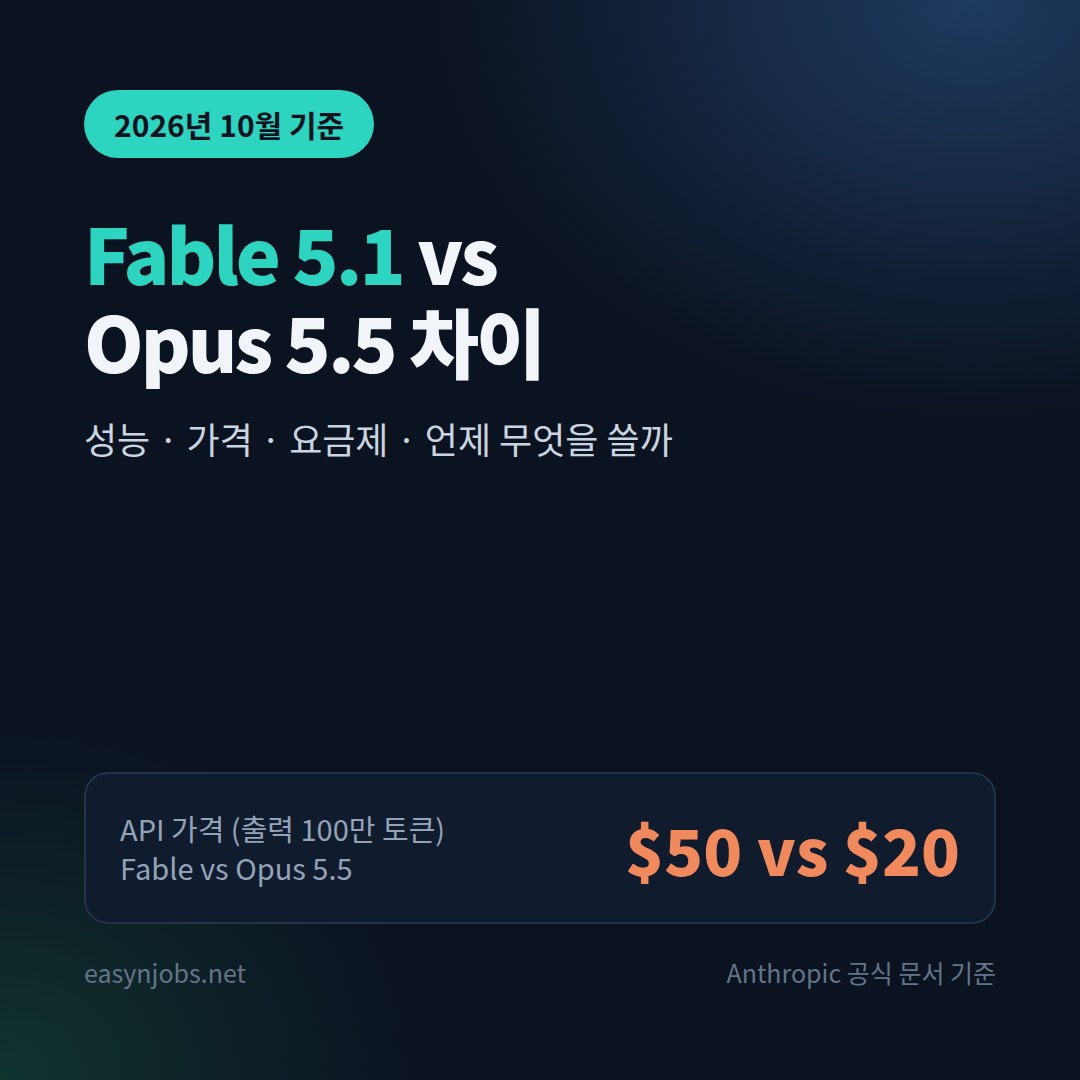
같은 양의 토큰이라면 Fable 5.1이 Opus 5.5의 2.5배입니다. 예를 들어 출력 100만 토큰을 만들면 Fable 5.1은 $50, Opus 5.5는 $20입니다.

Fable 5와 Opus 5 차이, Sonnet·Haiku까지 비교하면

이전 세대인 Fable 5와 Opus 5의 차이를 찾는 분도 많습니다. Anthropic은 2026년 7월 Opus 5를 내놓으며 Fable 5에 가까운 성능을 절반 가격(API 입력·출력 100만 토큰당 $5·$25, Fable 5는 $10·$50)에 제공한다고 소개했고, 최신 세대에서는 Opus 5.5가 대부분의 작업에서 Fable 5.1 수준이라고 밝혔습니다. 일상 업무용 Sonnet 5.5, 가장 빠르고 저렴한 Haiku 5.5까지 네 모델의 차이와 글쓰기에 맞는 모델은 클로드 모델 차이 2026에서 한눈에 비교했습니다.

함께 보면 좋은 글

출처


2026년 10월 6일까지 공개된 자료를 기준으로 정리한 일반 정보입니다. 모델 제공 범위와 가격은 바뀔 수 있으니 Anthropic 공식 문서에서 최신 내용을 확인하세요.
클로드 요금제 2026 총정리: 무료·Pro·Max 가격, 사용량 한도, 원화 환산까지

클로드 요금제 2026 총정리. 무료·Pro·Max·Team 가격과 연 결제 할인, 플랜별 모델(Opus 5.5·Fable 5.1), 5시간·주간 사용량 한도, 추가 사용량, 원화 환산·부가세·환불까지 정리했습니다.

클로드(Claude)를 쓰다 보면 클로드 요금제 선택을 두고 “무료로 계속 써도 될까, Pro로 올려야 할까, Max는 너무 비싸지 않을까” 하는 고민이 생깁니다. 2026년 들어 클로드는 새 모델(Fable 5.1, Opus 5.5, Sonnet 5.5)이 연달아 나오고, 코워크가 일반 채팅에 합쳐지고, 사용량 한도 규칙도 여러 번 바뀌었습니다. 그래서 몇 달 전 글만 보고 결제하면 기대했던 기능이 빠져 있거나 한도가 생각보다 빨리 닳는 일이 생깁니다.

이 글에서는 클로드 요금제를 2026년 10월 기준으로 무료·Pro·Max·Team·Enterprise까지 가격, 쓸 수 있는 모델과 기능, 5시간·주간 사용량 한도, 한도를 넘었을 때 방법, 한국에서 결제할 때 알아둘 점 순서로 정리했습니다. 모든 가격은 Anthropic 공식 요금 페이지의 미국 달러 기준이며 세금은 별도입니다.

30초 요약
① 무료(Free)는 $0, Pro는 월 $20(연 결제 시 월 $17), Max는 월 $100(5x)·$200(20x), Team은 좌석당 월 $25(연 $20)입니다.
② 무료는 Sonnet·Haiku만, Pro부터 Opus 5.5와 Claude Code·프로젝트를 씁니다. 최상위 Fable 5.1은 Max·Team 프리미엄 좌석에 포함되고 Pro는 추가 사용량(크레딧)으로만 씁니다.
③ 사용량은 5시간마다 초기화되고, 주간 한도가 따로 있습니다. 클로드 채팅과 Claude Code는 같은 한도를 나눠 씁니다.
④ 한도에 걸리면 초기화를 기다리거나, 추가 사용량을 API 요금으로 사거나, 상위 플랜으로 올리면 됩니다.
⑤ 웹 결제는 달러로 청구되고 세금은 별도입니다. 모바일 앱 결제 가격은 플랫폼에 따라 다를 수 있습니다.

클로드 요금제 2026 핵심 정리 핵심 요약: 무료 $0 · Pro 월 $20 · Max $100·$200 / 무료는 Sonnet·Haiku, Pro부터 Opus 5.5 / 사용량은 5시간마다 초기화, 주간 한도 별도
클로드 요금제 핵심 요약

클로드 요금제 한눈에 보기 (2026년 10월)

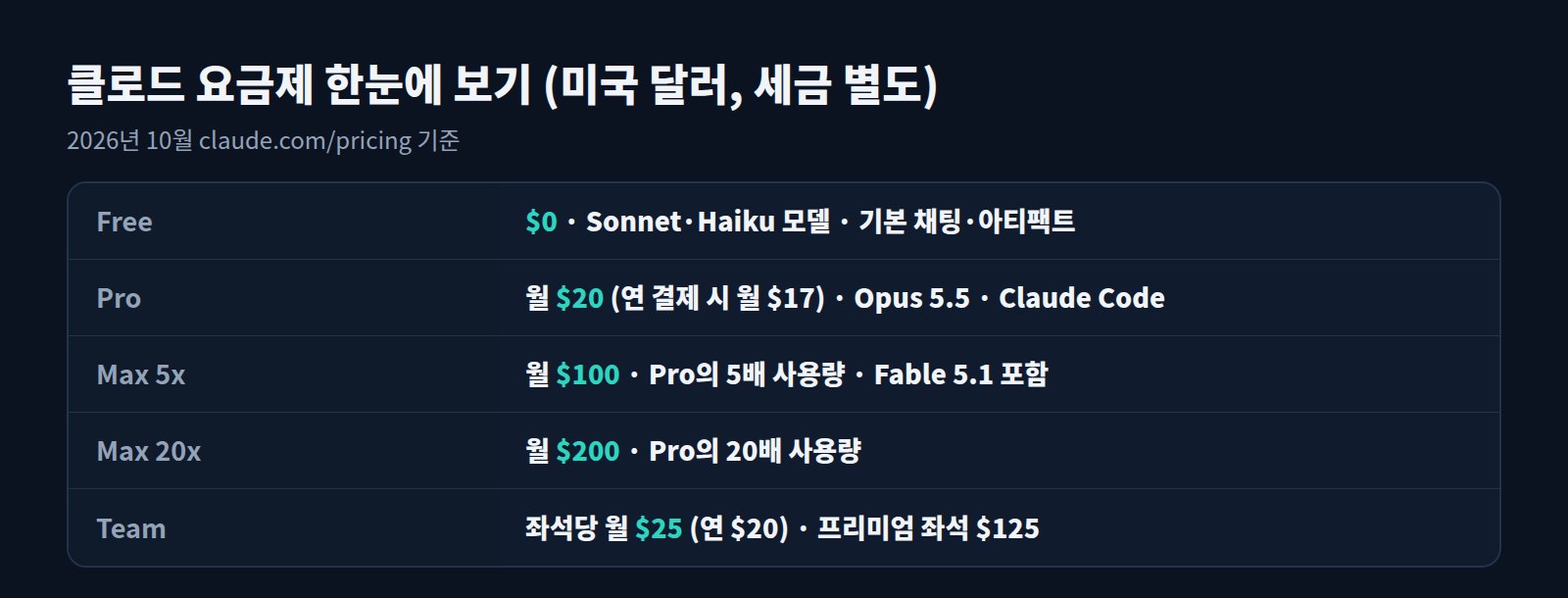
클로드 요금제 표: Free 0달러, Pro 월 20달러, Max 5x 100달러, Max 20x 200달러, Team 좌석당 25달러
클로드 요금제 한눈에 보기
플랜월 요금 (USD)연 결제 시대상
Free$0–처음 써 보는 사람, 가벼운 질문·글쓰기
Pro$20월 $17 (연 $200)매일 쓰는 개인, 직장인, 블로거
Max 5x$100월 결제만하루 종일 쓰는 헤비 유저
Max 20x$200월 결제만개발자, Claude Code를 오래 돌리는 사람
Team 스탠다드좌석당 $25좌석당 $202~150명 팀
Team 프리미엄좌석당 $125좌석당 $100팀 안의 헤비 유저 (스탠다드의 5배 사용량)
Enterprise좌석당 $20 + 사용량(API 요금)연 결제대기업·보안·관리 기능이 필요한 조직

Max는 연간 결제가 없고 월 결제만 가능합니다. Team은 2명부터 150명까지 쓸 수 있고, 한 팀 안에서 스탠다드 좌석과 프리미엄 좌석을 섞어 쓸 수 있습니다. 학생 개인을 위한 할인 요금제는 공식 요금 페이지에 따로 없습니다. 대신 대학 단위로 학생·교직원 전체에 할인된 가격과 API 크레딧을 제공하는 교육기관(Education) 요금제가 있으며, 학교가 Anthropic에 직접 문의해 도입하는 방식입니다.

클로드 무료(Free) 요금제로 할 수 있는 것

무료 요금제도 생각보다 많은 것을 할 수 있습니다. 공식 요금 페이지 기준으로 웹·데스크톱·모바일 앱 채팅, 웹 검색, 파일 만들기, 코드 실행, 메모리, 앱 연결(커넥터), 아티팩트가 무료에 들어 있습니다. 모델은 Sonnet과 Haiku를 쓸 수 있어 글쓰기, 요약, 번역 같은 일상 작업은 무료로도 충분한 경우가 많습니다. 다만 2026년 9월 28일 나온 최신 Sonnet 5.5가 무료 계정에 언제부터, 어느 정도로 제공되는지는 공식 안내에 따로 나와 있지 않으니 모델 선택 메뉴에서 직접 확인하세요.

  • 쓸 수 있는 모델: Sonnet, Haiku (Opus·Fable은 불가)
  • 사용량: 5시간마다 초기화되며, 보낼 수 있는 메시지 수는 이용자가 몰리는 정도에 따라 달라집니다.
  • 빠진 기능: 프로젝트, Claude Code, 클로드 인 크롬, 코워크(에이전트 작업) 등은 유료 플랜부터 제공됩니다.
  • 아티팩트: 무료에서도 웹페이지·계산기·문서 같은 아티팩트를 만들 수 있습니다. 공유·게시 같은 세부 기능은 플랜에 따라 달라질 수 있으니 공유 버튼에서 직접 확인하세요.

무료로 쓰다가 “오늘은 메시지를 더 보낼 수 없다”는 안내가 하루에 여러 번 뜬다면 그때가 Pro를 고민할 시점입니다. 클로드의 기본 사용법은 클로드 사용법 완벽 가이드 2026에 정리해 두었습니다.

클로드 Pro 요금제: 월 20달러로 달라지는 점

Pro는 개인 사용자에게 가장 많이 추천되는 클로드 요금제입니다. 무료의 모든 기능에 더해 다음이 열립니다.

  • 더 많은 모델: Opus 5.5, Sonnet 5.5, Haiku를 고를 수 있습니다. Opus 5.5는 2026년 9월 22일 나온 모델로, Anthropic은 대부분의 작업에서 Fable 5.1 수준의 성능을 낸다고 소개했습니다.
  • 프로젝트: 자료와 지침을 묶어 두고 같은 맥락으로 계속 대화할 수 있습니다.
  • Claude Code: 터미널·데스크톱에서 코드를 짜고 고치는 에이전트입니다. 비개발자도 업무 자동화에 많이 씁니다.
  • 에이전트 작업(코워크): 파일 정리, 문서·스프레드시트 만들기처럼 여러 단계를 알아서 처리하는 기능입니다. 2026년 9월부터 일반 대화 안으로 합쳐지는 중입니다.
  • 클로드 인 크롬·마이크로소프트 365 연동도 Pro부터 씁니다.
  • Claude Design·Slides·Docs, Claude Science: 공식 요금 페이지에 Pro 포함 기능으로 새로 올라온 항목입니다. 디자인 시안, 발표 자료, 문서 작성 등을 클로드 안에서 바로 만들 수 있습니다.

연간 결제를 하면 월 $17(연 $200)로 약 15% 저렴해집니다. 다만 한 번 결제하면 1년 단위로 묶이므로, 처음에는 월 결제로 한두 달 써 보고 결정하는 편이 안전합니다.

Pro에서 Fable 5.1을 쓰려면

최상위 모델인 Fable 5와 Fable 5.1은 Pro와 Team 스탠다드 좌석의 기본 사용량 한도에 포함되지 않습니다. Pro 사용자가 Fable을 쓰려면 별도로 충전한 사용 크레딧(추가 사용량)을 써야 하며, API 요금 기준으로 Fable 5.1은 입력 100만 토큰당 $10, 출력 100만 토큰당 $50입니다. 참고로 출시 초기에는 Fable 5에 한해 주간 한도의 최대 50%까지 추가 비용 없이 쓰게 해 주는 프로모션이 있었는데, 2026년 7월 19일(미국 태평양시)에 끝났습니다. Fable 5.1은 이 프로모션에 처음부터 포함되지 않았습니다. Anthropic은 Opus 5.5가 대부분의 작업에서 Fable 5.1 수준이라고 소개하므로, Fable이 꼭 필요한지부터 따져 보세요.

클로드 Max 요금제: 5x와 20x 차이

Max는 Pro보다 사용량이 훨씬 많은 요금제입니다. 월 $100인 Max 5x는 Pro의 5배, 월 $200인 Max 20x는 Pro의 20배 사용량을 5시간 단위로 받습니다. 여기에 더 긴 답변(출력 한도 상향), 새 기능 먼저 써 보기, 사용자가 몰릴 때 우선 접속 같은 혜택이 붙습니다.

구분ProMax 5xMax 20x
월 요금$20$100$200
5시간 사용량기준Pro의 5배Pro의 20배
Fable 5.1추가 크레딧으로만주간 한도의 최대 50%까지 포함주간 한도의 최대 50%까지 포함
주간 한도있음있음 (모든 모델 합산)있음 (모든 모델 합산)
연간 결제가능불가불가

Max를 고민하는 사람은 대부분 Claude Code를 오래 돌리는 개발자나, 코워크로 하루 종일 문서 작업을 맡기는 사람입니다. 하루에 한두 시간 대화하는 정도라면 Pro에서 한도에 걸릴 일이 많지 않습니다.

클로드 사용량 한도는 어떻게 계산될까

클로드 요금제를 고를 때 가장 헷갈리는 부분이 사용량 한도입니다. 핵심은 세 가지입니다.

  1. 5시간 세션 한도: 사용량이 5시간마다 초기화됩니다. 무료·Pro·Max 모두 같은 방식입니다.
  2. 주간 한도: 5시간 한도와 별도로 일주일 단위 한도가 있습니다. Max의 주간 한도는 모든 모델에 합산해 적용됩니다.
  3. 남은 사용량 확인: 클로드 웹·앱에서 설정 > 사용량(Settings > Usage)에 들어가면 현재 세션과 주간 한도를 얼마나 썼는지, 언제 초기화되는지 볼 수 있습니다. 한도에 가까워지거나 다 쓰면 대화 화면에도 안내가 뜹니다.
  4. 공유 한도: 클로드 웹·앱 채팅과 Claude Code는 같은 한도를 나눠 씁니다. 낮에 Claude Code를 많이 돌렸다면 저녁 채팅 한도도 줄어 있습니다.

메시지 길이, 첨부 파일 크기, 대화가 길어진 정도, 고른 모델에 따라 한 번에 쓰는 양이 달라서 “몇 번 보낼 수 있다”고 딱 잘라 말하기는 어렵습니다. Pro 공식 안내에는 짧은 대화 기준으로 “5시간에 약 45개 메시지, 상황에 따라 더 많이”라는 예시가 있지만, 긴 대화나 큰 파일, Opus 같은 상위 모델을 쓰면 이보다 훨씬 적어질 수 있으니 대략적인 참고치로만 보세요. 또 코워크 같은 에이전트 작업은 일반 채팅보다 사용량을 더 많이 씁니다.

2026년에 바뀐 사용량 규칙

  • 9월 22일: Opus 5.5 출시와 함께 Pro·Max·Team·좌석 기반 Enterprise의 5시간 한도가 늘었습니다. 또 구독 사용자에게 한도 초기화(리셋)를 제공해, 저장해 두었다가 원하는 때 쓸 수 있게 했습니다.
  • 10월 1~15일: Pro·Max·Team에서 클로드 채팅이나 코워크로 아티팩트(문서·발표 자료·디자인)를 만들거나 고칠 때 5시간 세션 한도 소모를 50% 줄여 주는 프로모션이 진행 중입니다. 채팅에서는 이후 메시지 10개(답변당 처음 15단계까지)에 적용되고, 주간 한도 소모는 그대로입니다. 10월 15일에 끝납니다.
  • 4월 4일: 구독 사용량으로 외부 에이전트 도구(예: OpenClaw)를 돌리는 것이 막혔습니다. 이런 도구는 이제 사용한 만큼 내는 방식이나 API로 써야 합니다.

클로드 한도를 넘었을 때 3가지 방법

  1. 초기화 기다리기: 화면에 표시되는 초기화 시각까지 기다립니다. 급하지 않다면 가장 저렴한 방법입니다.
  2. 사용 크레딧(추가 사용량) 쓰기: Pro·Max 사용자는 설정 > 사용량의 사용 크레딧 항목에서 ‘사용’을 눌러 켤 수 있습니다. 표준 API 요금으로 청구되며, 월 지출 상한을 정하거나 잔액이 기준 아래로 내려가면 자동 충전되게 할 수 있습니다. 하루에 쓸 수 있는 크레딧은 최대 $2,000입니다. Team·Enterprise는 관리자가 추가 사용량을 설정합니다.
  3. 상위 플랜으로 올리기: 매주 한도에 걸리고 추가 크레딧 청구액이 꾸준히 쌓인다면, 그 금액과 Max 요금 차이를 비교해 보세요. 크레딧이 매달 $80 이상 나온다면 Max 5x가 더 나을 수 있습니다.

추가 사용량은 편리하지만 API 요금으로 계산되기 때문에, 긴 문서를 Fable 같은 고급 모델로 여러 번 돌리면 금액이 빠르게 늘 수 있습니다. 처음 켤 때는 월 상한을 꼭 설정해 두세요.

클로드 Team·Enterprise 요금제

회사나 팀에서 함께 쓴다면 Team 요금제를 봅니다. 스탠다드 좌석은 월 $25(연 결제 시 $20), 프리미엄 좌석은 월 $125(연 결제 시 $100)이며, 프리미엄은 스탠다드보다 5배 많은 사용량과 Fable 5.1을 포함합니다. 프리미엄 좌석의 Fable 사용은 주간 한도의 최대 50%까지입니다. Team에는 Claude Code, Claude Design·Slides·Docs, 마이크로소프트 365 연동, 사내 검색(엔터프라이즈 검색), SSO, 관리자 설정이 포함됩니다.

Enterprise는 두 가지입니다. 직접 가입하는 셀프서브 Enterprise는 좌석당 월 $20(연 결제)에 실제 사용량을 API 요금으로 더하는 구조이고, 영업팀을 통한 Enterprise는 별도 견적입니다. Team 기능에 더해 역할별 권한, SCIM, 감사 로그, 컴플라이언스 API, 데이터 보관 기간 설정, HIPAA 대응 옵션 같은 보안·관리 기능이 필요한 조직용입니다.

한국에서 클로드 결제할 때 알아둘 점

  • 달러 결제·세금 별도: 공식 요금 페이지는 “표시 가격에 세금이 포함되지 않았다”고 안내합니다. 국내 사용자는 결제 화면에서 부가가치세가 별도 줄로 붙는지 확인하세요.
  • 해외 결제 수수료: 달러로 결제되므로 카드사 해외 이용 수수료가 붙을 수 있고, 환율에 따라 원화 청구액이 매달 조금씩 달라집니다.
  • 앱 결제 가격 차이: 아이폰·안드로이드 앱에서 구독하면 앱 마켓 가격이 적용되어 웹보다 비쌀 수 있습니다. 웹(claude.ai)에서 결제하는 편이 대체로 유리합니다.
  • 지역·전화번호: 유료 플랜은 지원 국가에서, 지원 국가의 전화번호로 가입해야 합니다. 한국은 지원 국가입니다.

클로드 요금제 원화 환산 예시

실제 원화 청구액은 결제일 환율과 카드사 수수료에 따라 달라집니다. 아래는 계산 편의를 위해 1달러 = 1,400원으로 가정한 예시이며, 부가세 10%가 붙는 경우를 함께 적었습니다. 결제 전 그날의 환율로 다시 계산해 보세요.

플랜달러 가격원화 (세전)부가세 10% 포함 시
Pro 월 결제$20약 28,000원약 30,800원
Pro 연 결제$200 (1년)약 280,000원약 308,000원
Max 5x$100약 140,000원약 154,000원
Max 20x$200약 280,000원약 308,000원
Team 스탠다드 (월 결제, 1좌석)$25약 35,000원약 38,500원

개인사업자나 법인이라면 설정 > 결제(Settings > Billing)에서 결제 수단 옆 ‘업데이트’를 눌러 세금·VAT ID(사업자등록번호)를 입력하고, 청구서에 회사명을 넣을 수 있습니다. 어떤 세금이 붙는지는 청구지 주소를 기준으로 정해지며, 변경 내용은 다음 결제부터 반영됩니다.

클로드 구독 해지와 환불 기본 규칙

  • 원칙은 환불 불가: Anthropic 지원 문서는 이용약관에 명시되었거나 법으로 정해진 경우를 빼면 결제 금액은 환불되지 않는다고 안내합니다. (유럽·영국은 구매 후 14일 안에 사용량에 비례해 환불받을 수 있다는 별도 규정이 있습니다.)
  • 환불 요청 방법: 웹에서 왼쪽 아래 이름(이니셜) > 도움 받기(Get help) > Claude Refund Request 순서로 요청합니다.
  • 아이폰 앱에서 결제했다면: 환불은 Apple만 처리할 수 있어 reportaproblem.apple.com에서 신청해야 합니다. 환불을 신청해도 구독은 자동 해지되지 않으므로 따로 해지해야 합니다. 구글 플레이 결제는 클로드 지원팀이 먼저 검토합니다.
  • 해지 후 이용: 구독을 해지하면 다음 결제가 멈추고, 이미 결제한 기간이 끝날 때까지는 보통 계속 쓸 수 있습니다.

자세한 내용은 클로드 유료 플랜 환불 요청 안내에서 확인하세요.

나에게 맞는 클로드 요금제 고르기

클로드 요금제 고르는 4단계: 무료로 시작, 한도 체감, 기능 확인, 사용량 판단
나에게 맞는 클로드 요금제 고르는 순서
이런 사람이라면추천 요금제
가끔 질문하고 글을 다듬는 정도Free
매일 업무·블로그·공부에 쓰고, 긴 파일도 자주 올린다Pro
Claude Code로 개발하거나 업무 자동화를 하루 몇 시간씩 돌린다Max 5x
여러 프로젝트를 동시에, 거의 하루 종일 에이전트로 돌린다Max 20x
팀원들과 자료를 공유하고 관리자가 결제를 관리해야 한다Team

클로드를 블로그 운영이나 부업에 쓰려는 분이라면 Pro 한 달로 시작해 보는 것을 권합니다. 프로젝트에 블로그 글쓰기 지침을 넣어 두고 쓰면 무료보다 결과물이 훨씬 안정적입니다. 실제로 Claude Code로 워드프레스 초안을 자동으로 쌓는 방법은 Claude Code로 워드프레스 자동화하기에, 다른 AI와 비교는 2026 AI 챗봇 비교에 정리했습니다.

클로드 요금제 결제 전 체크리스트

  • 무료(Sonnet·Haiku)로 내 작업이 충분한지 먼저 1~2주 써 보기
  • Claude Code·프로젝트·Opus가 필요한지 확인 (필요하면 Pro 이상)
  • Fable 5.1이 꼭 필요한지 확인 (Pro는 추가 크레딧, Max는 포함)
  • 처음엔 월 결제로 시작하고 연 결제는 나중에 결정
  • 웹(claude.ai)에서 결제해 앱 마켓 가격 차이 피하기
  • 추가 사용량을 켤 때는 월 상한 설정하기

클로드 요금제 자주 묻는 질문

클로드 무료 요금제는 계속 무료인가요?

네. Free 요금제는 $0이며 기간 제한이 없습니다. 다만 5시간마다 초기화되는 사용량 한도가 있고, 이용자가 많을 때는 보낼 수 있는 양이 줄어듭니다.

클로드 Pro와 Max 중 무엇을 골라야 하나요?

하루 몇 시간 이내로 대화하고 문서를 다루는 정도라면 Pro로 충분합니다. Pro에서 주간 한도에 자주 걸리거나 Claude Code를 장시간 돌린다면 Max 5x를 검토하세요.

클로드 채팅과 Claude Code 한도는 따로인가요?

아닙니다. 같은 계정의 클로드 채팅과 Claude Code는 하나의 사용량 한도를 함께 씁니다.

클로드 요금제를 중간에 바꾸면 어떻게 되나요?

상위 플랜으로 올리면 바로 적용되고, 결제 금액은 결제 화면 안내에 따라 조정됩니다. 하위 플랜으로 내리거나 해지하면 보통 현재 결제 기간이 끝날 때 반영됩니다. 정확한 처리는 결제 화면의 안내를 확인하세요.

추가 사용량은 얼마나 나오나요?

추가 사용량은 표준 API 요금으로 계산됩니다. 예를 들어 Opus 5.5는 입력 100만 토큰당 $4, 출력 100만 토큰당 $20입니다. 월 상한을 정해 두면 예상보다 많이 청구되는 일을 막을 수 있습니다.

함께 보면 좋은 글

출처


2026년 10월 6일까지 공개된 자료를 기준으로 정리한 일반 정보입니다. 요금과 사용량 정책은 자주 바뀌니 결제 전 claude.com/pricing에서 최신 내용을 확인하세요.

클로드 워터마크, 블로그에 올리면 들킬까? Claude·Gemini AI 워터마크 공식 문서로 정리

클로드 워터마크 적용은 2026년 8월 시작됐지만 검출 도구는 일부 기관에만 열려 있습니다. Claude·Gemini 워터마크 원리, 확인 가능 범위, 검색 순위 영향, 블로거의 AI 사용 고지법을 공식 문서로 정리했습니다.

“클로드로 쓴 글에는 흔적이 남아서 AI가 쓴 게 티 난다”는 기사를 보고 이 글을 찾았다면, 결론부터 말하자. 클로드 워터마크 자체는 실제로 있다. 2026년 8월부터 Claude가 만드는 글에는 눈에 보이지 않는 워터마크가 들어가기 시작했고, 2026년 12월까지 모든 Claude 모델로 확대된다. 하지만 지금 그 워터마크를 확인할 수 있는 곳은 규제기관·언론·연구자 같은 일부 기관뿐이고, 구글 검색은 “누가 만들었나”보다 “도움이 되나”를 본다고 공식 문서에 적어 두었다.

이 글은 Anthropic과 Google의 공식 문서만 가지고 클로드 워터마크와 Gemini의 SynthID가 어떻게 작동하는지, 누가 볼 수 있는지, 블로그와 검색 순위에는 어떤 의미인지를 정리한 것이다. 필자도 이 블로그 글을 Claude와 함께 쓰고 있어서, 남 얘기가 아니라 직접 확인해야 했던 문제다.

3줄 요약

  • 클로드 워터마크, 실제로 있다. 2026년 8월 Anthropic이 발표했고, 새 모델부터 적용해 2026년 12월 2일까지 이전 모델에도 넣는다. Claude 앱·API·Claude Code·Cowork 등 제품을 가리지 않으며, 눈에 보이지 않는다.
  • 아무나 확인할 수 없다. 검출 도구는 비공개 프리뷰로, 규제기관·언론·팩트체커·연구자·교육자 같은 자격 있는 기관에만 열려 있다.
  • 검색 순위는 품질로 결정된다. 구글은 AI 사용 여부가 아니라 독자에게 도움이 되는지를 본다고 밝혔다. 다만 가치 없이 대량 생산한 글은 스팸 정책 대상이다.

클로드 워터마크 정의: 언제부터, 어디에 들어가나

Anthropic 공식 블로그와 Claude 고객센터 문서에 따르면 Anthropic은 2026년 8월, Claude가 생성하는 글에 보이지 않는 워터마크를 넣는다고 발표했다. 계기는 유럽연합의 AI 법(EU AI Act)이다. 이 법의 투명성 조항이 2026년 8월 2일부터 적용되면서, 글·이미지·음성·영상을 만드는 AI 제공자는 결과물에 “기계가 읽을 수 있는 방식으로” AI 생성 표시를 해야 한다(EU AI Act 제50조 제2항). Anthropic은 EU 규정에 맞추면서 이를 전 세계 사용자에게 똑같이 적용하기로 했다.

적용 시점은 모델마다 다르다. 2026년 8월 2일 이후 출시되는 Claude 모델은 출시 때부터 워터마크가 들어가고, 그 이전에 나온 모델에도 순차적으로 추가해 2026년 12월 2일까지 모두 적용한다는 것이 Claude 고객센터의 설명이다. 이 글을 쓰는 9월 말 기준 고객센터 표에는 Claude Fable 5.1, Mythos 5.1, Opus 5.5가 텍스트 워터마크 지원 모델로 올라 있다.

배경에는 EU가 2026년 6월 10일 확정한 「AI 생성 콘텐츠 투명성 실천규약」도 있다. 7월 말까지 약 190개 기업·단체가 서명했고, Anthropic도 서명 기관으로서 워터마크 도입을 약속했다. 전체 흐름을 시간순으로 놓으면 이렇다.

AI 텍스트 워터마크 타임라인: SynthID 오픈소스, EU AI Act 적용, 클로드 워터마크 발표
AI 텍스트 워터마크 타임라인: SynthID 오픈소스부터 EU AI Act 적용, 클로드 워터마크 발표까지
항목공식 문서 내용
대상 제품Claude 앱, Claude API(Claude Platform), Claude Code, Claude Cowork 등. AWS·Google Cloud·Microsoft를 통한 사용도 해당되는 경우 포함
대상 모델2026년 8월 2일 이후 출시 모델은 출시부터, 이전 모델은 2026년 12월 2일까지 순차 적용
글(텍스트)보이지 않는 워터마크를 단어 선택에 섞어 넣음
파일PNG·JPG 같은 파일에는 C2PA 표준의 서명된 출처 메타데이터(콘텐츠 자격 증명)를 붙임
코드정확성이 중요해 워터마크가 거의 들어가지 않음 (주석에는 들어갈 수 있음)
품질 영향내용·창의성·가독성에 영향 없음, 속도·비용 변화 없음
개인정보워터마크에 사용자나 조직을 식별하는 정보는 들어가지 않음

마지막 줄이 중요하다. 워터마크는 “이 글은 Claude가 만들었다”는 신호일 뿐, 누가 만들었는지는 담지 않는다.

클로드 워터마크 작동 원리: 글자가 아니라 단어 선택에 숨긴다

클로드 워터마크 작동 원리: 비밀 키로 단어 선택 확률을 조정하는 SynthID-Text 방식

AI는 글을 한 단어(토큰)씩 만든다. 매번 다음에 올 단어 후보마다 확률이 있고, 그중 하나를 무작위로 뽑는다. 워터마크는 이 “무작위”에 비밀 키로 만든 규칙을 살짝 섞는 방식이다. 뽑히는 단어는 여전히 자연스럽지만, 긴 글 전체를 놓고 보면 키를 아는 쪽에서만 알아챌 수 있는 통계적 패턴이 남는다. Anthropic은 이 방식이 Google DeepMind가 2024년에 공개한 SynthID-Text와 같은 접근이라고 밝혔다.

그래서 흔히 걱정하는 것들과는 거리가 있다.

  • 숨은 특수문자가 아니다. 복사해서 메모장에 붙였다가 다시 옮겨도 사라지지 않는다. 워터마크가 단어 선택 자체에 있기 때문이다.
  • 문체 흉내로 판별하는 “AI 탐지기”와 다르다. 인터넷의 AI 탐지 서비스는 문장 패턴을 보고 추측하지만, 워터마크 검출은 비밀 키로 확인하는 방식이다. 그래서 키 없이는 확인할 수 없고, 사람이 쓴 글인지 다른 AI가 쓴 글인지를 가려 주지도 않는다.

클로드 워터마크 vs Gemini SynthID 비교

구글도 같은 계열의 기술을 쓰고 있다. Google DeepMind SynthID 소개에 따르면 SynthID는 Gemini 앱과 웹에서 생성한 글에 워터마크를 넣고, SynthID Text 개발자 문서를 보면 텍스트 워터마크 기술은 2024년 10월 Nature 논문과 함께 오픈소스로도 공개되어 있다. Claude가 쓰는 방식이 바로 이 기술과 같은 접근이다.

클로드 워터마크와 Gemini SynthID 비교표: 적용 범위, 방식, 검출 주체, 약해지는 경우
Claude와 Gemini 텍스트 워터마크 비교표: 적용 범위, 방식, 검출 주체, 약해지는 경우

누가 확인할 수 있나: 검출 도구는 아직 닫혀 있다

블로거 입장에서 가장 궁금한 부분이다. 현재 상황은 이렇다.

  • Claude: 클로드 워터마크 검출 API는 비공개 프리뷰다. 규제기관, 수사기관, 언론, 팩트체커, 연구자, 교육자 등 자격을 갖춘 기관에만 열려 있고, 대상을 넓힐 계획이라고만 밝혔다. 일반인이 쓸 수 있는 “Claude Content Checker”는 이미지 같은 파일의 출처 정보를 확인하는 도구다.
  • Gemini: 구글은 2025년 5월 SynthID Detector 포털을 공개했다(SynthID Detector 발표). 텍스트·이미지·오디오·영상을 확인할 수 있지만, 언론인·미디어 종사자·연구자 대기자 명단을 통해 순차적으로 열고 있다.

즉 지금 당장 이웃 블로거나 독자가 “이 글 클로드로 썼네”라고 워터마크로 확인할 방법은 없다. 다만 이건 현재 공개 범위의 이야기다. 두 회사 모두 검출 도구를 넓혀 가겠다는 방향이라, “안 들키니까 괜찮다”는 전제로 블로그를 운영하는 건 오래 갈 수 있는 전략이 아니다.

클로드 워터마크 약해지는 경우

공식 문서가 스스로 밝힌 한계도 있다.

  • 짧은 글: 단어가 적으면 통계적 패턴도 약하다. Anthropic은 작은 샘플에서는 잘 작동하지 않는다고 밝혔다.
  • 사실 위주의 글: 정확한 표현이 정해져 있는 내용은 단어를 고를 여지가 적어 워터마크가 적게 들어간다.
  • 전면 재작성: 가벼운 편집으로는 사라지지 않지만, 모든 단어를 새로 바꾼 수준의 재작성이면 사라진다.
  • 사람이 쓴 글을 Claude가 가볍게 교정한 경우: Claude가 고른 단어가 적으니 워터마크도 거의 남지 않는다.
  • 번역: Claude가 번역하면 Claude가 고른 단어이므로 워터마크가 들어간다. 반대로 Gemini 문서는 AI가 만든 글을 다른 언어로 번역하면 검출 신뢰도가 크게 떨어질 수 있다고 적었다.

여기서 하나 짚고 싶다. “그럼 워터마크 지우는 법”을 찾는 사람도 있을 텐데, 공식 문서 기준으로 확실히 지워지는 방법은 모든 단어를 다시 쓰는 것뿐이다. 그 정도로 다시 쓸 거라면 처음부터 AI를 쓴 이점이 없다. 우회 도구에 시간을 쓰기보다 아래 방향이 훨씬 남는 장사다.

클로드 워터마크 있는 글, 검색 순위에 불리할까

구글은 AI가 만든 콘텐츠에 대해 여러 번 입장을 밝혔다. 구글 검색 센터의 생성형 AI 콘텐츠 가이드의 핵심은 두 가지다.

  1. 만든 방법보다 품질: 정확성, 품질, 관련성에 집중하라. 제목·메타 설명·이미지 대체 텍스트까지 포함해서다.
  2. 대량 생산은 스팸: 생성형 AI로 독자에게 가치를 더하지 않는 페이지를 많이 만들면 “확장된 콘텐츠 악용(scaled content abuse)” 스팸 정책 위반이 될 수 있다.

또 유용한 콘텐츠 만들기 문서는 콘텐츠를 누가(Who), 어떻게(How), 왜(Why) 만들었는지 독자에게 보여 주라고 권한다. 자동화를 썼다면 어떻게 썼는지 배경을 알려 주는 것이 좋다는 것이다.

구글이 AI 워터마크를 검색 순위 신호로 쓴다고 밝힌 적은 없다. 이 글을 쓰는 시점의 공식 문서만 보면, 순위를 가르는 건 워터마크 유무가 아니라 그 글이 검색한 사람의 문제를 실제로 풀어 주느냐다.

블로거에게 법적 표시 의무가 있을까

한국에서는 2026년 1월 22일 인공지능 기본법(인공지능 발전과 신뢰 기반 조성 등에 관한 기본법)이 시행됐다. 생성형 AI 결과물 표시 의무가 들어 있지만, 의무를 지는 쪽은 AI 제품·서비스를 제공하는 인공지능사업자다. 보도와 법률 해설 기준으로, 개인이 AI로 만든 글을 자기 블로그에 올리는 행위는 이 조항의 직접 대상이 아니라고 해석된다.

EU에서는 조금 다르다. EU AI Act 제50조 제4항은 AI로 생성하거나 조작한 글을 공익에 관한 정보를 알릴 목적으로 게시하는 경우 AI 생성 사실을 밝히라고 한다. 단, 사람이 검토하거나 편집 통제를 거치고 누군가 게시에 대한 편집 책임을 지는 경우는 예외다. 한국어 개인 블로그가 직접 적용받을 가능성은 낮지만, “사람이 검토하고 책임진다”는 기준 자체는 좋은 원칙이다.

필자는 법률 전문가가 아니며, 이 절은 공개된 법 조문과 보도를 정리한 것이다. 사업으로 AI 콘텐츠를 제공한다면 전문가 상담을 권한다.

AI로 글 쓰는 블로거의 현실적인 태도

AI로 글 쓰는 블로거의 현실적인 태도: 워터마크 우회 대신 AI 사용 공개와 경험 추가

워드프레스 글에 AI 사용 고지 넣는 법

  1. 글 편집 화면 맨 아래에 구분선 블록을 넣고, 그 아래 문단 블록을 하나 추가한다.
  2. 문단에 AI를 어디에 어떻게 썼는지 한두 문장으로 적는다. “AI를 활용했습니다”보다 “자료 조사와 초안은 AI가, 실제 진행과 판단은 필자가”처럼 역할을 나누어 쓰는 편이 독자에게 더 많은 정보를 준다.
  3. 기울임꼴로 바꿔 본문과 구분한다. 매번 쓰기 번거롭다면 재사용 블록(패턴)으로 저장해 두면 된다.
  4. 발행 전, 그 글에 내 화면·수치·판단이 최소 한 군데 이상 들어갔는지 확인한다. 고지 문구가 사실이 되려면 사람이 한 몫이 실제로 있어야 한다.
이 블로그 글 하단의 실제 AI 사용 고지 문구 캡처
이 블로그 글 하단의 실제 AI 사용 고지 문구 예시

필자의 기록: 이 블로그가 실제로 하는 방식

사실 이 블로그를 다시 살리기로 했을 때 가장 먼저 걸렸던 게 이 문제였다. 클로드로 쓴 글은 흔적이 남아서 AI가 쓴 게 티가 난다는 기사를 보고, 자동화를 시작해도 괜찮은지부터 고민했다. 공식 문서를 확인한 뒤 내린 결론은 “숨기지 말고, 사람이 해야 할 몫을 분명히 하자”였다.

그래서 지금 이 블로그는 이렇게 돌아간다. 매주 Claude Code 루틴이 소재를 조사해 초안을 워드프레스 임시글로 올려 두고(워드프레스 자동화: Claude Code 루틴으로 초안 자동 등록하기), 필자가 Claude와 함께 초안을 다시 쓰면서 직접 확인한 화면과 수치를 넣는다. 예를 들어 서치콘솔 진단 글은 필자의 블로그 3곳 데이터를 직접 열어 분류했고, 공식 문서로 확인되지 않은 숫자는 넣지 않았다. 그리고 위 캡처처럼 모든 글 끝에 AI를 어떻게 썼는지 밝힌다.

직접 해 보니 가장 애매한 건 “어디까지가 AI 몫이고 어디부터 내 몫인가”였다. 문장 대부분은 Claude와 주고받으며 다듬으니 문장 단위로 나누는 건 의미가 없었다. 그래서 기준을 문장이 아니라 책임에 두기로 했다. 무엇을 쓸지 정하는 것, 어떤 수치를 넣을지 확인하는 것, 발행 버튼을 누르는 것은 필자의 몫이고, 고지 문구도 그 기준으로 쓴다.

이 글도 마찬가지다. Claude와 함께 썼으니 이 글에도 클로드 워터마크 흔적이 남아 있을 것이다. 그래도 괜찮다고 판단한 이유는 간단하다. 이 글의 가치는 문장을 누가 골랐느냐가 아니라, 공식 문서를 하나하나 확인하고 출처를 남겼다는 데 있기 때문이다.

자주 묻는 질문

클로드 워터마크, 복사해서 붙여 넣으면 사라지나요?

사라지지 않는다. 숨은 문자나 서식이 아니라 단어 선택의 통계적 패턴이라, 글이 복사되어 다른 곳에 옮겨져도 함께 따라간다. 크게 고쳐 쓰면 검출이 어려워질 수 있다.

예전에 Claude로 쓴 글에도 워터마크가 있나요?

워터마크는 글을 생성하는 순간 단어 선택에 들어가는 방식이라, 이미 만들어진 글에 소급해서 들어가지 않는다. 2026년 8월 이전에 쓴 글이나, 아직 워터마크가 적용되지 않은 이전 모델로 쓴 글에는 없다. 다만 이전 모델도 2026년 12월 2일까지 모두 적용될 예정이다.

GPTZero 같은 AI 탐지기로 워터마크를 확인할 수 있나요?

아니다. 일반 AI 탐지기는 문장 패턴으로 추측하는 도구이고, 워터마크 검출은 각 회사의 비밀 키가 있어야 한다. 탐지기 결과와 워터마크는 별개다.

AI로 쓴 글이라고 밝히면 검색 순위가 떨어지나요?

구글 공식 문서는 오히려 콘텐츠를 어떻게 만들었는지 독자에게 알려 주라고 권한다. 순위를 좌우하는 건 공개 여부가 아니라 글의 품질과 유용성이다.

함께 보면 좋은 글: 클로드 Claude 사용법 완벽 가이드 2026 · 워드프레스 자동화: Claude Code 루틴으로 초안 자동 등록하기

출처


이 글은 Claude Code 루틴이 정리한 소재를 바탕으로 Claude와 함께 썼습니다. 모든 사실은 위 공식 문서에서 필자가 직접 확인했고, 워터마크 도입 이후 작성된 글이므로 이 글에도 Claude의 워터마크가 들어 있을 수 있습니다.

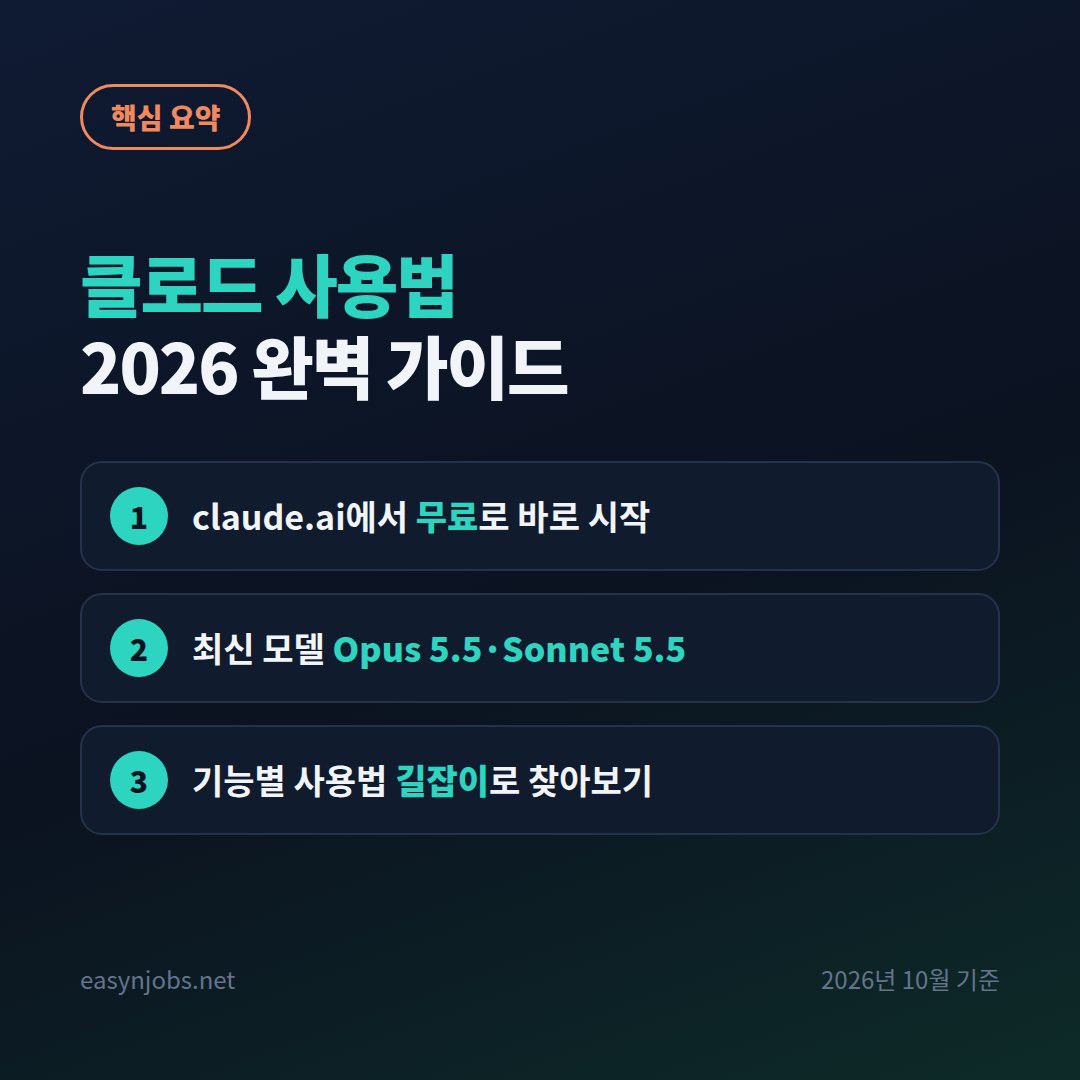
클로드 사용법 2026 완벽 가이드: 무료 가입부터 모델 차이·요금제·기능별 활용까지 (10월 최신)

클로드 사용법(Claude 사용법)을 10분 만에 정리했습니다. 무료 가입과 앱 설치, Sonnet·Opus·Haiku·Fable 모델 차이, 무료·Pro·Max 요금제, 하고 싶은 일별 기능 사용법까지 2026년 10월 최신 기준으로 안내합니다.

클로드 사용법(Claude 사용법) 핵심부터 말하면, claude.ai에 구글 계정이나 이메일로 가입하면 무료로 바로 쓸 수 있고, 질문 입력창에 하고 싶은 일을 구체적으로 적기만 하면 됩니다. 클로드(Claude)는 AI 기업 Anthropic(앤트로픽)이 만든 AI 어시스턴트로, 글쓰기·긴 문서 요약·엑셀 분석·코딩처럼 실제 업무에 쓰기 좋은 기능이 많습니다.

다만 2026년 들어 모델 이름이 여러 번 바뀌고(Fable 5.1, Opus 5.5, Sonnet 5.5, Haiku 5.5), 프로젝트·아티팩트·코워크·스킬·커넥터처럼 기능도 크게 늘어나 처음 쓰는 분들은 어디서부터 봐야 할지 헷갈립니다. 이 글은 2026년 10월 기준으로 가입부터 모델·요금제 고르기, 첫날 해 볼 일, 그리고 하고 싶은 일에 맞는 기능별 클로드 사용법까지 한 번에 찾아갈 수 있도록 정리한 길잡이입니다. 궁금한 부분은 각 항목의 자세한 글로 바로 이동해 보세요.

2026년 10월 최신 업데이트
· 9월 22일 Opus 5.5, 9월 28일 Sonnet 5.5, 10월 7일 Haiku 5.5가 나왔습니다. 일반 사용자가 쓸 수 있는 최상위 모델은 Fable 5.1입니다.
· 무료 플랜은 Sonnet·Haiku를 쓰고, Pro부터 Opus 5.5와 Claude Code를 쓸 수 있습니다.
· 9월 16일 아티팩트가 개편되어 새 아티팩트는 기본 비공개로 만들어집니다.
· 9월 16일부터 여러 단계 작업을 맡기는 코워크가 일반 채팅과 하나로 합쳐지고 있습니다(Pro·Max부터 순차 적용, Team·Free는 이후 예정).
· 10월 15일까지 아티팩트를 만들거나 고칠 때 5시간 사용량 차감을 50% 줄여 주는 프로모션이 진행 중입니다(Pro·Max·Team은 10월 1일부터, Free는 10월 7일부터, Enterprise 제외, 주간 한도는 그대로).

클로드 사용법 2026 완벽 가이드 핵심 요약: claude.ai에서 무료로 바로 시작 / 최신 모델 Opus 5.5·Sonnet 5.5 / 기능별 사용법 길잡이로 찾아보기
클로드 사용법 핵심 요약

이 글의 순서

  1. 클로드 시작하기: 가입과 앱 설치
  2. 클로드 모델 고르기
  3. 클로드 요금제 한눈에 보기
  4. 목적별 클로드 사용법 길잡이
  5. 첫날 해 볼 클로드 사용법 5가지
  6. 클로드와 ChatGPT 차이
  7. 클로드 잘 쓰는 질문법
  8. 주의할 점과 개인정보 설정
  9. 자주 묻는 질문

클로드란? 클로드 사용법 전에 알아 둘 것

클로드는 ChatGPT처럼 질문에 답하고, 글을 쓰고, 문서를 요약하고, 코드를 만드는 대화형 AI입니다. 웹(claude.ai), 윈도우·맥 데스크톱 앱(리눅스는 베타), 아이폰·안드로이드 앱에서 같은 계정으로 쓸 수 있고, 개발자는 API로 자기 서비스에 연결할 수도 있습니다.

분야이런 일에 좋습니다
글쓰기블로그 글·보고서·이메일 초안, 문장 다듬기, 말투 바꾸기
긴 문서PDF·논문·계약서 요약, 여러 문서 비교, 근거 찾기
데이터엑셀·CSV 분석, 수식 만들기, 차트가 들어간 파일 만들기
결과물 만들기웹페이지·계산기·발표 자료·문서 파일 만들기
업무 자동화파일 정리, 반복 문서 작업, 브라우저 작업, 코딩

클로드 사용법 1단계: 가입과 앱 설치

클로드 시작하기 4단계: 가입, 앱 설치, 첫 대화, 기능 넓히기
클로드 시작하기 4단계
  1. 가입: 웹 브라우저에서 claude.ai에 접속해 구글 계정이나 이메일로 가입합니다. 한국은 공식 지원 국가라 별도 설정 없이 쓸 수 있습니다. 가입과 로그인은 본인이 직접 진행하세요.
  2. 앱 설치: 자주 쓴다면 PC용 데스크톱 앱(윈도우·맥)과 스마트폰 앱을 설치해 두면 편합니다. 같은 계정으로 로그인하면 대화 기록이 이어집니다. 코워크처럼 내 컴퓨터 파일을 다루는 기능은 데스크톱 앱에서 씁니다.
  3. 화면 익히기: 가운데 입력창에 질문을 적고, 입력창의 “+” 버튼으로 파일·사진을 첨부하거나 웹 검색·커넥터 같은 기능을 켭니다. 왼쪽 사이드바에는 지난 대화, 프로젝트, 아티팩트가 모여 있습니다.
  4. 첫 질문: “아래 글을 더 읽기 쉽게 다듬어 줘”처럼 결과를 바로 확인할 수 있는 쉬운 일부터 맡겨 보세요.

클로드 사용법 2단계: 모델 고르기 (2026년 10월)

클로드에는 성능과 속도가 다른 여러 모델이 있고, 입력창 근처의 모델 선택 메뉴에서 바꿀 수 있습니다. 처음에는 기본으로 선택된 모델을 그대로 써도 충분합니다.

모델성격이럴 때쓸 수 있는 플랜
Fable 5.1가장 강력한 최상위 모델몇 시간씩 이어지는 장기 작업, 아주 어려운 추론Max·Team 프리미엄 좌석(주간 한도의 50%까지)·Enterprise, Pro는 사용량 크레딧으로 이용
Opus 5.5고성능 모델 (2026.9.22 출시)어려운 분석·코딩, 긴 보고서Pro 이상 유료 플랜
Sonnet 5.5속도와 성능의 균형 (2026.9.28 출시)글쓰기·요약·일상 업무 대부분무료 포함 모든 플랜
Haiku 5.5가장 빠르고 가벼운 모델 (2026.10.7 출시)짧은 질문, 빠른 요약무료 포함

Anthropic은 Opus 5.5가 대부분의 작업에서 Fable 5.1 수준의 성능을 낸다고 소개합니다. 개발자 문서의 모델 선택 가이드도 대부분의 작업은 Opus 5.5로 시작하고, 높은 노력(effort) 설정에서도 부족할 때 Fable 5.1로 옮기라고 안내합니다. 두 모델의 차이와 가격은 Fable 5.1 vs Opus 5.5 차이 총정리에서 자세히 비교했습니다. Sonnet·Opus·Haiku까지 네 모델의 차이와 글쓰기에 맞는 모델은 클로드 모델 차이 2026에서 정리했습니다.

클로드 사용법 3단계: 요금제 고르기

플랜월 요금 (USD)이런 분께
Free$0가끔 질문하고 글을 다듬는 정도
Pro$20 (연 결제 시 월 $17)매일 업무·블로그·공부에 쓰는 개인
Max 5x / 20x$100 / $200Claude Code·코워크를 하루 몇 시간씩 쓰는 헤비 유저
Team표준 좌석 $25 (연 결제 시 $20), 프리미엄 좌석 $125 (연 결제 시 $100)자료를 공유하는 2~150명 팀

사용량은 5시간 단위로 초기화되고 유료 플랜에는 주간 한도가 따로 있으며, 웹·데스크톱·모바일의 클로드 채팅과 Claude Code는 같은 한도를 나눠 씁니다. 가격은 달러 기준이며 세금이 별도로 붙을 수 있습니다. 원화 환산, 한도를 넘었을 때 방법, 환불 규칙까지는 클로드 요금제 2026 총정리에 정리했습니다.

목적별 클로드 사용법 길잡이

목적별 클로드 사용법 길잡이 표: 처음 시작, 자료 정리, 결과물 만들기, 반복 업무 줄이기, 일 맡기기
목적별 클로드 사용법 길잡이

하고 싶은 일을 고르면 그 일에 맞는 기능과 자세한 사용법 글로 이어집니다. 공개 예정인 글은 정해진 날짜에 차례로 열립니다.

하고 싶은 일쓰는 기능자세한 사용법
Sonnet·Opus·Haiku 중 모델 고르기모델 선택클로드 모델 차이 2026
회사·팀에서 함께 쓰기Team·Enterprise클로드 기업용 차이 (공개 예정)
보고서·기획서 쓰기파일·Docs·리서치클로드로 보고서 쓰는 법 (공개 예정)
처음 가입하고 화면 익히기회원가입·앱클로드 가입 방법 (공개 예정)
무료로 최대한 활용하기무료 플랜클로드 무료로 쓰는 법 (공개 예정)
결제·해지·환불구독 관리클로드 결제·해지·환불 방법 (공개 예정)
사용량 한도에 걸렸을 때사용량·크레딧클로드 사용량 한도 초과 대처법 (공개 예정)
주제별로 자료와 지침을 묶어 두기프로젝트·메모리클로드 프로젝트·메모리 사용법
웹페이지·계산기·문서를 만들어 공유아티팩트클로드 아티팩트 사용법
파일 정리·문서 작업을 통째로 맡기기코워크클로드 코워크 사용법
비개발자도 업무 자동화·코딩Claude CodeClaude Code 비개발자 입문
엑셀 파일 분석·수식·차트파일 분석클로드 엑셀 데이터 분석 (공개 예정)
발표 자료 만들기파일 생성·슬라이드클로드로 PPT 만들기 (공개 예정)
PDF·논문 요약파일 업로드클로드 PDF 요약 (공개 예정)
업무 이메일 쓰기글쓰기·지메일 연결클로드 이메일 쓰기 (공개 예정)
반복 업무를 매뉴얼로 저장스킬클로드 스킬 사용법 (공개 예정)
지메일·드라이브·캘린더 연결커넥터클로드 커넥터 사용법 (공개 예정)
브라우저 작업 맡기기클로드 인 크롬클로드 인 크롬 사용법 (공개 예정)
엑셀 안에서 바로 쓰기클로드 인 엑셀클로드 인 엑셀 사용법 (공개 예정)
질문 잘하는 법프롬프트클로드 프롬프트 잘 쓰는 법 (공개 예정)

글 아래쪽의 “클로드 사용법 시리즈” 목록에는 새로 공개된 글이 자동으로 추가되니, 이 페이지를 즐겨찾기해 두고 필요할 때 찾아보세요.

첫날 해 볼 클로드 사용법 5가지

기능을 다 알 필요는 없습니다. 아래 다섯 가지를 한 번씩 해 보면 클로드가 어떤 일에 쓸모 있는지 감이 잡힙니다. 그대로 복사해 괄호 안만 바꿔 쓰세요.

1. 내 글 다듬기

아래 글을 처음 보는 사람도 이해하기 쉽게 다듬어 줘.
뜻은 바꾸지 말고, 고친 부분은 마지막에 3줄로 요약해 줘.

(내 글 붙여 넣기)

2. 긴 문서 요약

PDF를 “+” 버튼으로 첨부한 뒤 요청합니다. 요약의 근거가 된 쪽수를 함께 달라고 하면 검증이 쉬워집니다.

첨부한 문서의 핵심을 5줄로 요약하고,
각 줄 끝에 근거가 된 쪽수를 괄호로 적어 줘.

3. 엑셀 정리

첨부한 엑셀에서 월별·항목별 합계를 표로 만들고,
전월보다 많이 늘어난 항목 3개를 알려 줘. 계산 기준도 적어 줘.

엑셀·CSV 업로드가 안 되면 설정 > 기능에서 “코드 실행 및 파일 생성”이 켜져 있는지 확인하세요.

4. 업무 이메일 초안

거래처에 납품 일정이 3일 늦어진다고 알리는 메일을 써 줘.
정중하지만 5문장 이내로, 대안 일정 2개를 제안해 줘.

5. 간단한 계산기 만들기

월 저축액과 연 이율을 넣으면 3년 뒤 금액을 계산해 주는
간단한 계산기를 만들어 줘.

마지막 요청은 아티팩트로 만들어져 실제로 작동하는 계산기를 바로 써 볼 수 있습니다. 9월 16일 이후 새로 만든 아티팩트는 처음에 나만 볼 수 있는 비공개 상태입니다. 만든 결과물을 공유하거나 블로그에 올리는 법은 클로드 아티팩트 사용법을 참고하세요.

클로드와 ChatGPT 차이

둘 다 뛰어난 AI이고, 어느 쪽이 무조건 낫다기보다 강점의 결이 조금 다릅니다. 아래 표는 일반적으로 알려진 경향을 정리한 것으로, 모델 버전과 작업 종류에 따라 결과는 달라질 수 있으니 직접 같은 작업으로 비교해 보는 것이 가장 정확합니다.

구분클로드ChatGPT
글쓰기긴 글의 흐름과 자연스러운 문장에 강점다양한 형식 변환과 짧은 글에 편리
긴 문서여러 문서를 한 번에 읽고 비교하는 작업에 강점파일 분석과 멀티모달 작업 폭이 넓음
결과물아티팩트로 문서·슬라이드·웹페이지·도구를 바로 만들기캔버스 등 편집 도구 제공
이미지사진·도표를 읽고 해석 가능 (이미지 생성은 기본 기능 아님)이미지 생성·편집 기능이 더 폭넓음
업무 연결프로젝트·커넥터·코워크·클로드 인 크롬 등GPTs·커넥터 등 자체 생태계

여러 AI 챗봇을 함께 비교한 내용은 2026 AI 챗봇 비교: ChatGPT·Claude·Gemini·Perplexity에 정리했습니다.

클로드 사용법 핵심: 질문 잘하는 법

같은 클로드라도 질문을 어떻게 하느냐에 따라 결과가 크게 달라집니다. Anthropic 공식 가이드가 강조하는 기본은 “배경을 모르는 동료도 이해할 수 있게 쓰기”입니다.

  • 누가, 어디에 쓸지 적기: “부업이 처음인 30대 직장인이 읽을 블로그 글”
  • 형식과 분량 정하기: “소제목 5개, 각 300자 내외, 마지막에 체크리스트”
  • 이유 붙이기: “알림 미리보기에 뜨는 문구라서 40자 이내로”
  • 예시 보여 주기: 원하는 결과 예시를 3~5개 붙이기
  • 대화로 고치기: 첫 답을 보고 “3번을 더 구체적으로”처럼 이어서 요청하기

공식 가이드의 핵심 원칙과 복사해 쓰는 템플릿은 클로드 프롬프트 잘 쓰는 법 (공개 예정) 글에서 자세히 다룹니다. 매번 같은 지시를 반복한다면 프로젝트 지침에 저장해 두는 것도 방법입니다.

클로드 사용법 주의할 점과 개인정보 설정

  • 사실 확인: 클로드도 틀린 내용을 그럴듯하게 말할 수 있습니다. 세금·금융·건강처럼 중요한 정보는 공식 기관 자료로 꼭 확인하세요.

  • 학습 설정: Free·Pro·Max는 설정 > 개인정보(Privacy)의 “Help improve our AI models(AI 모델 개선 돕기)” 스위치로 대화를 모델 학습에 쓸지 직접 고를 수 있고, 시크릿(Incognito) 대화는 학습에 쓰이지 않습니다. Team·Enterprise는 별도의 상업용 약관을 따릅니다.
  • 개인정보: 주민등록번호, 계좌번호, 비밀번호 같은 정보는 입력하지 마세요. 고객 정보가 든 파일은 이름·연락처를 지우고 올리는 것이 안전합니다.
  • 회사 자료: 사내 AI 사용 규정을 먼저 확인하세요.
  • 최신 정보: 모델·요금·기능은 자주 바뀝니다. 이 글도 바뀐 내용이 생기면 계속 업데이트합니다.

클로드 사용법 자주 묻는 질문

클로드는 무료로 쓸 수 있나요?

네. 무료 플랜은 $0이며 기간 제한이 없습니다. 웹 검색, 파일 생성·코드 실행, 아티팩트, 커넥터, 대화 간 메모리, 프로젝트(최대 5개) 등을 무료로 쓸 수 있고, 모델은 Sonnet 5.5·Haiku 계열을 씁니다. 사용량은 5시간 단위로 초기화됩니다.

클로드는 한국어를 잘하나요?

네. 한국어로 질문하고 한국어로 답을 받을 수 있으며, 한국어 글쓰기와 문장 다듬기에도 많이 쓰입니다. 결과가 아쉬우면 독자·형식·분량을 더 구체적으로 적어 보세요.

클로드 앱은 어디서 받나요?

Claude 공식 다운로드 페이지(claude.com/download)에서 윈도우·맥용 데스크톱 앱(리눅스는 베타)을 받을 수 있고, 스마트폰 앱은 앱스토어·구글 플레이에서 “Claude”를 검색해 게시자가 Anthropic인지 확인하고 설치하면 됩니다.

Pro는 언제 결제하면 좋을까요?

무료로 1~2주 써 보고, 사용량 한도 안내가 하루에도 여러 번 뜨거나 Opus 5.5·Claude Code가 필요하거나 프로젝트를 5개보다 많이 쓰고 싶을 때 결제를 고려하세요. 앱스토어 등 앱 안에서 결제하면 웹 요금과 가격이 다를 수 있으니 결제 전에 비교해 보세요.

어떤 모델을 쓰면 되나요?

처음에는 기본 모델 그대로 충분합니다. 어려운 분석이나 긴 보고서는 Opus 5.5, 몇 시간씩 이어지는 고난도 작업은 Fable 5.1을 고려하면 됩니다.

클로드로 만든 글을 블로그에 올려도 되나요?

가능하지만 사실 확인과 내 관점을 더하는 편집은 꼭 거치세요. 클로드 글에 눈에 보이지 않는 표시가 남는지 궁금하다면 클로드 워터마크, 블로그에 올리면 들킬까를 참고하세요.

함께 보면 좋은 글

출처


2026년 10월 9일까지 공개된 자료를 기준으로 정리한 일반 정보입니다. 모델·요금·기능은 자주 바뀌니 이용 전 공식 안내를 확인하세요. 이 글은 변경 사항이 생기면 계속 업데이트합니다.

error: Content is protected !!