Claude Code 비개발자 입문 글을 찾고 있다면, 가장 먼저 알아야 할 것은 “코딩을 몰라도 쓸 수 있다”는 점입니다. Claude Code는 Anthropic이 만든 도구로, 내 컴퓨터의 폴더에 들어가 파일을 읽고, 만들고, 고치는 작업을 한국어로 말하듯 시키는 방식입니다. 이름에 코드가 들어가지만 폴더 정리, 문서 일괄 수정, 간단한 웹페이지 제작, 엑셀 자료 가공 같은 일에도 씁니다.
다만 처음 열어 보면 검은 화면에 글자만 있어서 어디서부터 시작할지 막막합니다. 이 글은 터미널을 한 번도 열어 본 적 없는 직장인·N잡러를 기준으로, 설치 명령 한 줄부터 첫 작업, 요금제, 자주 막히는 문제까지 실제 화면에서 하는 순서대로 정리했습니다. 모든 명령어와 조건은 2026년 10월 6일에 확인한 Anthropic 공식 문서(code.claude.com, claude.com/pricing)를 기준으로 했습니다.
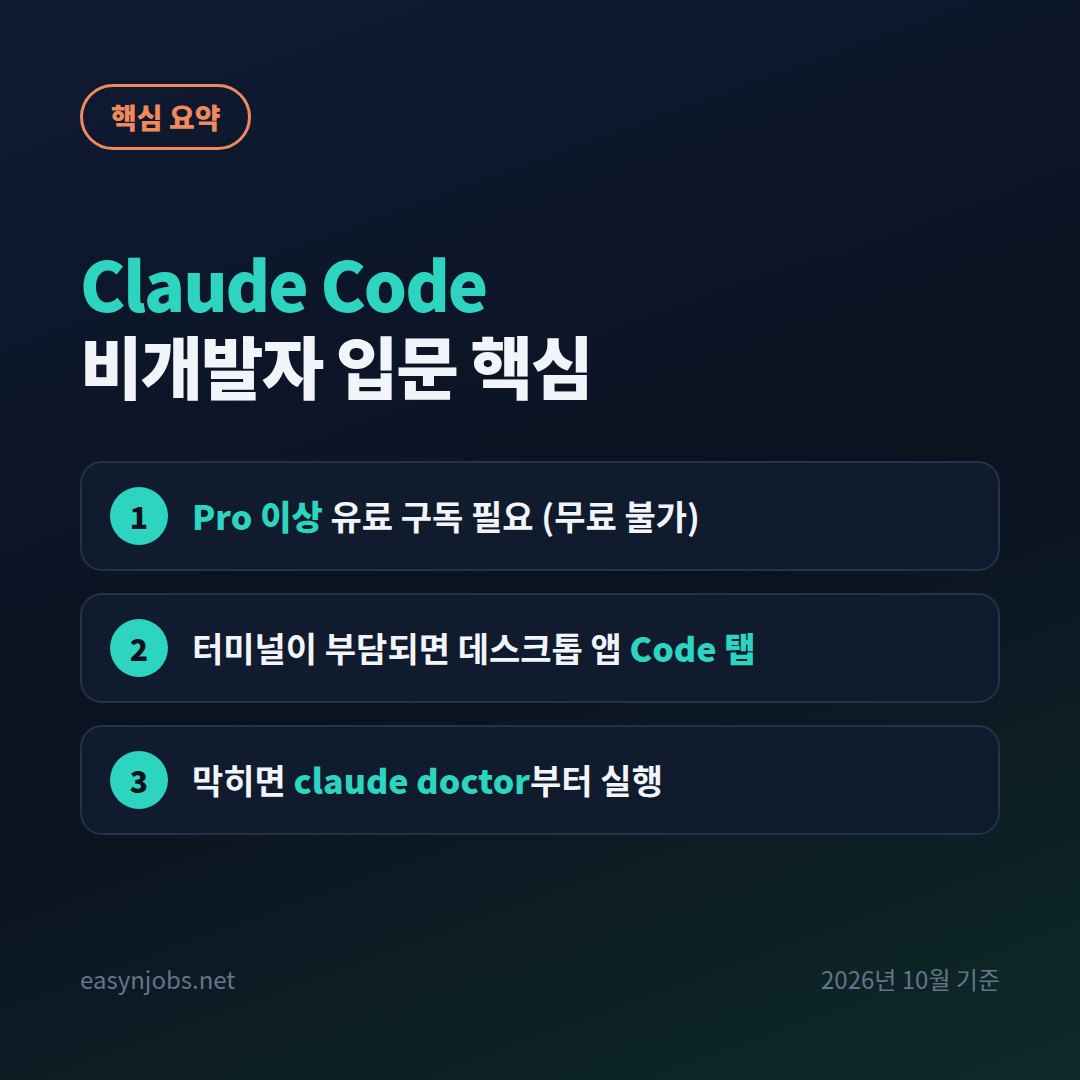
30초 요약 ① Claude Code는 유료 구독(Pro·Max·Team·Enterprise) 또는 Console 계정이 필요합니다. 무료 플랜에는 포함되지 않습니다. Pro는 월 20달러(연간 결제 시 월 17달러 환산), Max는 월 100달러부터입니다(2026년 10월 확인). ② 터미널이 부담스러우면 데스크톱 앱의 Code 탭으로 시작하세요. 설치 후 폴더만 고르면 됩니다. 터미널 방식은 한 줄 설치 후
claude를 입력하면 시작됩니다. ③ 처음에는 중요하지 않은 연습용 폴더에서, 권한 모드는 “변경 전에 물어보는” 쪽으로 두고 시작하세요. ④ 막히면claude --version,claude doctor,/doctor세 가지를 먼저 실행합니다.
1. Claude Code가 뭐고, 비개발자는 어디에 쓸까
Claude 웹사이트(claude.ai)의 채팅은 대화창 안에서만 답합니다. 반면 Claude Code는 내 컴퓨터의 폴더에 직접 접근합니다. 공식 문서 표현대로 필요한 파일을 알아서 읽기 때문에 파일을 일일이 붙여 넣을 필요가 없습니다. 그래서 다음 같은 일을 시킬 수 있습니다.
| 하고 싶은 일 | 이렇게 말하면 됩니다 (공식 문서 예시 기반) |
|---|---|
| 웹페이지 만들기 | “make me a simple webpage that says hello world” → 한국어로 “‘안녕하세요’라고 적힌 간단한 웹페이지를 만들어 줘” |
| 파일 정리 | “바탕화면의 스크린샷을 보고 내용에 맞게 이름을 바꿔 줘” |
| 프로젝트 이해 | “이 폴더가 무엇을 하는 프로젝트인지 설명해 줘” |
| 계획 세우기 | “개인 가계부 프로그램을 만들고 싶은데 무엇이 필요한지 알려 줘” |
| 문서 수정 | “README에 설치 방법을 추가해 줘” |
위 표의 영어 문장은 공식 문서에 실린 예시이고, 한국어로 입력해도 같은 방식으로 동작합니다. 같은 도구를 웹, 데스크톱 앱, VS Code·JetBrains 확장 프로그램, 슬랙, GitHub Actions에서도 쓸 수 있다고 공식 문서가 안내합니다. 이 글은 가장 기본인 터미널 방식과, 터미널이 싫은 분을 위한 데스크톱 앱 방식을 다룹니다.
이미 Claude 자체가 처음이라면 클로드(Claude) 사용법 가이드를 먼저 읽고 오면 용어가 훨씬 쉽습니다.
이런 분께는 맞지 않을 수 있습니다
- 폴더 접근 없이 질문만 하고 싶은 경우: 일반 Claude 채팅이 더 간단합니다.
- 컴퓨터 파일을 AI가 건드리는 것이 불안한 경우: 아래 4장의 권한 모드를 읽고 “모두 물어보는” 설정으로만 쓰세요.
- 무료로만 쓰고 싶은 경우: 무료 플랜에는 Claude Code가 포함되지 않습니다.
2. Claude Code 시작 전 준비물과 요금제

설치 전에 세 가지를 확인합니다.
① 지원 환경(공식 시스템 요구사항)
| 항목 | 요구 사항 |
|---|---|
| 운영체제 | macOS 13.0 이상, Windows 10 1809 이상, Ubuntu 20.04 이상, Debian 10 이상, Alpine Linux 3.19 이상 |
| 하드웨어 | 메모리 4GB 이상, x64 또는 ARM64 프로세서 |
| 네트워크 | 인터넷 연결 필수 |
| 지역 | Anthropic 지원 국가 |
② 계정과 요금제
공식 문서에 따르면 Claude Code는 Pro, Max, Team, Enterprise 구독 또는 Claude Console 계정이 필요하고, 무료 claude.ai 플랜에는 포함되지 않습니다. claude.com/pricing에서 2026년 10월 6일에 확인한 개인 요금은 다음과 같습니다.
| 플랜 | 가격 | Claude Code 포함 |
|---|---|---|
| Free | 월 0달러 | 포함 안 됨 |
| Pro | 월 20달러 (연간 결제 시 월 17달러 환산) | 포함 |
| Max | 월 100달러부터 | 포함 |
| Team | 표준 좌석 월 20~25달러, 프리미엄 좌석 월 100~125달러(좌석당) | 포함 |
가격은 사이트 표기 그대로 달러 기준이며, 원화 환산액은 환율·부가세·결제 수단에 따라 달라지므로 적지 않습니다. 정확한 금액은 결제 직전 화면에서 확인하세요. 플랜별 차이는 클로드 요금제 2026 총정리에서 자세히 비교했습니다.
③ 사용량은 Claude와 합산됩니다
고객센터 안내에 따르면 Pro와 Max 플랜에서는 Claude 채팅과 Claude Code의 사용 한도가 합쳐서 계산됩니다. 한도에 도달하면 상위 플랜으로 올리거나, 사용 크레딧을 켜서 API 요금으로 이어 쓰거나, 초기화를 기다리는 방법이 있습니다. API 요금으로 넘어가는 것은 사용자의 명시적 동의가 필요하다고 안내돼 있습니다.
주의: ANTHROPIC_API_KEY 컴퓨터에
ANTHROPIC_API_KEY라는 환경변수가 설정돼 있으면 Claude Code가 구독 대신 API 크레딧을 쓰면서 별도 요금이 나올 수 있다고 공식 안내에 적혀 있습니다. 개발자 도구를 써 본 적 없는 분이라면 대개 해당 없지만, 누군가 설정해 준 컴퓨터라면 확인해 보세요. 첫 실행 때 이 키를 승인하겠느냐고 묻는 화면이 나오면 정말 쓸 것인지 생각하고 누르세요.
3. Claude Code 설치 순서 (맥·윈도우)
방법 A. 터미널 설치 (공식 권장 “네이티브 설치”)
1) 터미널 열기
- 맥:
Cmd + Space를 눌러 Spotlight 검색창을 열고Terminal을 입력한 뒤Enter. - 윈도우:
Win + X를 누르고 Windows PowerShell(또는 터미널)을 선택. 줄 앞에PS C:\Users\이름>처럼PS가 보이면 PowerShell입니다.PS없이C:\Users\이름>이면 CMD입니다.
2) 설치 명령 붙여 넣기
| 환경 | 명령 |
|---|---|
| 맥·리눅스·WSL | curl -fsSL https://claude.ai/install.sh \| bash |
| 윈도우 PowerShell | irm https://claude.ai/install.ps1 \| iex |
| 윈도우 CMD | curl -fsSL https://claude.ai/install.cmd -o install.cmd && install.cmd && del install.cmd |
붙여 넣기는 맥은 Cmd + V, 윈도우 PowerShell은 Ctrl + V 또는 마우스 오른쪽 클릭, 리눅스 터미널은 Ctrl + Shift + V입니다. 붙여 넣은 뒤 Enter를 누르면 글자가 흘러가고, 설치가 끝나면 아래 3)의 방법으로 제대로 설치됐는지 확인합니다. 명령 앞뒤의 \|는 이 글 표 안에서 세로선을 표시한 것이고 실제 입력할 때는 세로선(|) 하나입니다.
3) 설치 확인
터미널을 닫고 새 창을 연 뒤 입력합니다.
claude --version
2.1.211 (Claude Code)처럼 버전 숫자가 나오면 성공입니다(숫자는 시점에 따라 다릅니다).
윈도우 참고: Git for Windows는 선택 사항입니다. 설치하지 않으면 Claude Code가 PowerShell을 명령 실행 도구로 사용하고, 설치하면 Git Bash를 씁니다. 공식 가이드는 “Git을 따로 배울 필요는 없다”고 안내합니다. 설치 화면에서는 모두 기본값으로 Next만 눌러도 됩니다.
대안 설치: 맥에서는 brew install --cask claude-code(Homebrew), 윈도우에서는 winget install Anthropic.ClaudeCode(WinGet)도 가능합니다. 단, 공식 문서상 네이티브 설치는 백그라운드에서 자동 업데이트되지만 Homebrew·WinGet 설치는 자동 업데이트되지 않아 직접 brew upgrade claude-code, winget upgrade Anthropic.ClaudeCode를 실행해야 합니다. 비개발자라면 자동 업데이트되는 네이티브 설치를 권합니다.
방법 B. 데스크톱 앱 (터미널 없이)
공식 문서는 터미널이 부담스러우면 데스크톱 앱을 쓰라고 안내합니다.
- Claude 데스크톱 앱을 설치합니다(맥은 universal 빌드, 윈도우는 x64·ARM64 설치 파일 제공, 리눅스는 베타).
- 앱을 열고 Anthropic 계정으로 로그인합니다.
- 화면 위쪽 가운데의 Code 탭을 누릅니다. 업그레이드 안내가 뜨면 유료 플랜 구독이 필요하다는 뜻입니다.
- Local을 선택하고 Select folder로 작업할 폴더를 고릅니다.
- 입력창에 하고 싶은 일을 적고 보내면 됩니다.
공식 문서상 데스크톱 앱에는 Claude Code가 이미 포함돼 있어 Node.js나 별도 CLI를 설치할 필요가 없습니다. 앱에는 Chat(일반 대화), Cowork(백그라운드 자율 작업), Code(내 파일에 접근하는 작업) 세 개의 탭이 있고, 이 글에서 다루는 것은 Code 탭입니다. 앱 설치와 기본 설정은 별도 글에서 다룰 예정이며, 코워크가 궁금하면 클로드 코워크 사용법 2026을 참고하세요.
4. 로그인과 첫 실행
터미널에서 연습용 폴더로 이동한 뒤 claude를 입력합니다. 폴더가 없다면 먼저 만듭니다.
mkdir claude-practice
cd claude-practice
claude
처음 실행하면 로그인 안내가 나오고 브라우저가 열립니다. Pro·Max 등 구독 계정으로 로그인하세요. 한 번 로그인하면 인증 정보가 저장돼 다시 로그인하지 않아도 됩니다. 계정을 바꾸거나 다시 로그인하려면 실행 중에 /login을 입력합니다.
화면에 버전, 현재 모델, 작업 폴더가 표시되면 준비 완료입니다. 터미널 방식의 기본 규칙은 다음과 같습니다.
- 마우스로 클릭할 수 없습니다. 화살표 키로 움직이고
Enter로 보냅니다. - Claude가 작업하는 중에 멈추려면
Esc를 누릅니다. - 끝낼 때는
/exit를 입력하거나 빈 입력창에서Ctrl + D를 두 번 누릅니다. - 쓸 수 있는 명령이 궁금하면
/help를 입력합니다.
권한 모드: 비개발자가 꼭 알아야 할 설정
Claude Code는 파일을 직접 바꿀 수 있으므로 “어디까지 물어보고 하느냐”가 권한 모드로 정해집니다. 공식 문서의 주요 모드는 다음과 같습니다.
| 모드 | 물어보지 않고 하는 일 | 추천 상황 |
|---|---|---|
수동(Manual, default) |
파일 읽기만 | 모든 변경을 직접 확인하고 싶을 때, 민감한 작업 |
편집 자동 승인(acceptEdits) |
읽기, 파일 수정, 폴더 만들기·이동·복사 같은 기본 작업 | 결과를 보면서 빠르게 반복할 때 |
| 계획(Plan) | 파일을 고치지 않고 접근 방식만 제안 | 큰 작업 전에 계획만 보고 싶을 때 |
| 자동(Auto) | 별도 분류 모델이 위험한 행동만 막고 나머지는 승인 없이 진행 | 익숙해진 뒤 |
공식 문서에는 Claude Code v2.1.283 이상에서 인터랙티브 터미널 세션의 기본 시작 모드가 자동(Auto) 모드라는 안내가 있습니다. 그러니 처음에는 시작 직후 Shift + Tab을 눌러 모드를 확인하고, 수동 또는 계획 모드로 바꿔 연습하는 것을 권합니다. Shift + Tab은 실행 중에 언제든 모드를 순환시킵니다. 데스크톱 앱에서는 보내기 버튼 옆의 선택기로 바꿉니다.
5. Claude Code 첫 작업 따라 하기 (10분 코스)
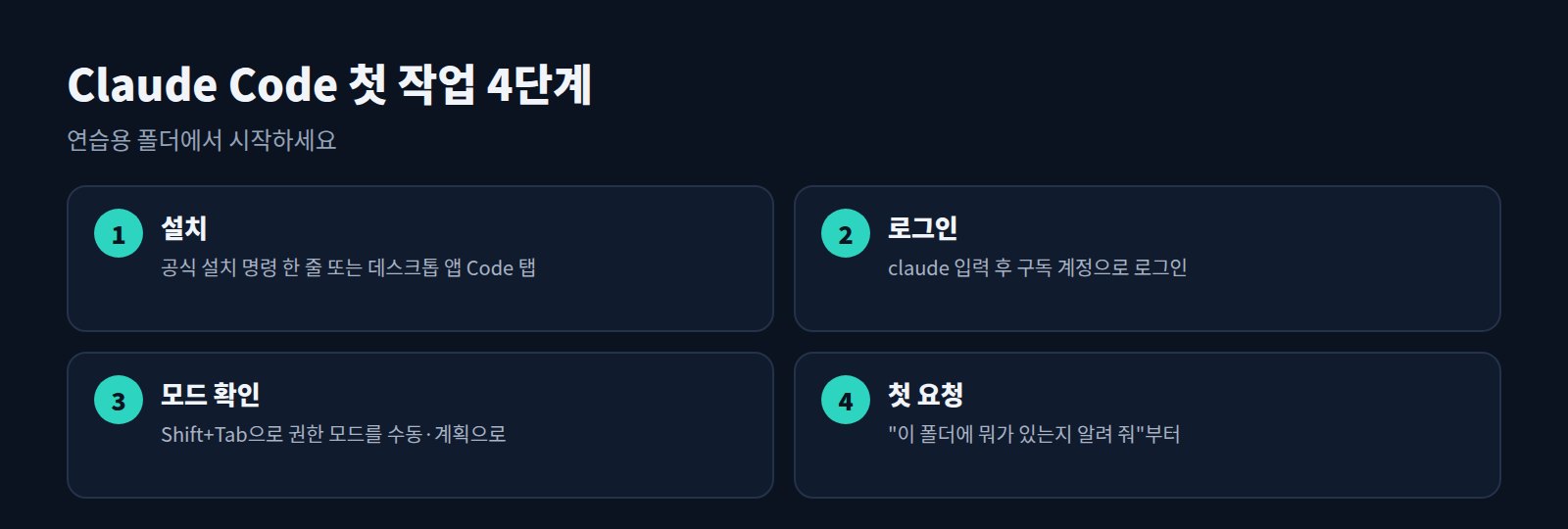
연습용 폴더(claude-practice)에서 claude를 실행한 상태로 아래를 순서대로 해 보세요.
① 질문부터
이 폴더에 뭐가 있는지 알려 줘
폴더가 비어 있다면 비어 있다고 답합니다. 공식 문서는 “Claude는 필요한 파일을 알아서 읽으므로 맥락을 직접 붙여 넣을 필요가 없다”고 설명합니다.
② 첫 파일 만들기
'안녕하세요'라고 적힌 간단한 웹페이지를 만들어 줘
변경을 해도 되는지 묻는 화면이 나오면 Enter로 Yes를 선택합니다. 파일이 만들어지면 폴더에서 HTML 파일을 더블클릭해 브라우저로 열어 보세요.
③ 고쳐 달라고 하기
글자를 더 크게 하고 배경을 연한 파란색으로 바꿔 줘
수정이 끝나면 브라우저에서 새로고침해 확인합니다. 마음에 안 들면 다시 말로 고치면 됩니다.
④ 파일 정리 시키기 (조심해서)
이름이 제각각인 파일 몇 개를 연습 폴더에 복사해 둔 뒤 요청합니다.
이 폴더의 파일 이름을 '날짜_내용' 형식으로 바꿔 줘. 바꾸기 전에 목록부터 보여 줘
실제 중요한 폴더에서 처음 시도하지 마세요. 이름 변경·삭제는 되돌리기 어려울 수 있으니 반드시 복사본으로 연습하고, “바꾸기 전에 먼저 목록을 보여 달라”고 덧붙이는 습관을 들이세요.
⑤ 이어서 작업하기
터미널을 닫아도 대화는 사라지지 않습니다. 같은 폴더에서 다음 명령으로 이어 갑니다.
| 명령 | 하는 일 |
|---|---|
claude |
새 대화 시작 |
claude "할 일" |
첫 요청과 함께 시작 |
claude -p "질문" |
한 번만 답하고 종료 |
claude -c |
현재 폴더의 가장 최근 대화 이어가기 |
claude -r |
이전 대화 목록에서 골라 이어가기 |
/clear |
대화 내용 비우기 |
잘 시키는 요령 3가지 (공식 문서 팁)
- 구체적으로: “버그 고쳐 줘”보다 “로그인 화면에서 비밀번호를 틀리면 빈 화면이 나오는 문제를 고쳐 줘”가 낫습니다. 비개발자도 “어떤 화면에서 무엇을 하면 무슨 일이 생기는지”를 적으면 됩니다.
- 단계별로: 큰 일은 1, 2, 3번으로 나눠 적습니다.
- 먼저 탐색시키기: 바로 고치게 하기 전에 “먼저 현재 상태를 분석해서 알려 줘”라고 시키면 엉뚱한 수정이 줄어듭니다.
6. Claude Code 자주 막히는 문제와 해결
공식 설치·문제 해결 문서에서 비개발자가 가장 자주 만날 오류만 골랐습니다.
| 증상 | 원인과 해결 |
|---|---|
command not found: claude (맥·리눅스) |
설치 폴더가 PATH에 없는 상태. 맥 기본 셸(Zsh)은 echo 'export PATH="$HOME/.local/bin:$PATH"' >> ~/.zshrc 후 source ~/.zshrc, 리눅스 Bash는 .bashrc에 같은 줄을 추가. 그다음 새 터미널에서 다시 claude |
'claude' is not recognized (윈도우) |
PowerShell에서 $currentPath = [Environment]::GetEnvironmentVariable('PATH', 'User') 실행 후 [Environment]::SetEnvironmentVariable('PATH', "$currentPath;$env:USERPROFILE\.local\bin", 'User') 실행. PowerShell을 닫고 새로 열기 |
irm is not recognized |
PowerShell이 아니라 CMD를 연 것. PowerShell을 다시 열거나 CMD용 명령 사용 |
The token '&&' is not a valid statement separator |
반대로 PowerShell에서 CMD용 명령을 붙여 넣은 것 |
syntax error near unexpected token '<' 또는 HTML 코드가 나옴 |
설치 주소가 설치 스크립트 대신 웹페이지를 돌려준 경우. 다시 시도하고, 반복되면 brew install --cask claude-code 사용. “App unavailable in region”이면 지원 국가가 아닌 것 |
dyld: cannot load, built for Mac OS X 13.0 |
macOS가 13.0보다 낮음. 소프트웨어 업데이트 필요 |
Could not create SSL/TLS secure channel |
오래된 윈도우 10. 설치 명령 전에 [Net.ServicePointManager]::SecurityProtocol = [Net.SecurityProtocolType]::Tls12 실행 후 재시도 |
does not support 32-bit Windows |
Windows PowerShell (x86)을 연 것. (x86)이 없는 PowerShell로 다시 실행 |
| 로그인 반복·403 오류 | 구독 상태와 계정을 확인하고 /login으로 다시 로그인. 데스크톱 Code 탭의 403은 공식 인증 문제 해결 문서 참조 |
| 화면이 멈춤 | Ctrl + C로 취소. 안 되면 터미널을 닫고 같은 폴더에서 claude --resume (대화는 사라지지 않음) |
| 대화가 길어져 느려지거나 오류 | /compact로 대화를 요약하거나 /clear로 비움 |
설치 상태를 한 번에 점검하려면 터미널에서 claude doctor, Claude Code 안에서는 /doctor를 입력합니다. 설치 상태·설정·확장 기능을 점검하고 적용 가능한 수정안을 제안합니다. 계정·결제 문제는 claude.ai에 로그인해 왼쪽 아래 이니셜 → Get help로 문의하라고 공식 문서가 안내합니다.
7. 안전하게 쓰는 수칙
- 연습용 폴더·복사본에서 시작하세요. 내 컴퓨터 파일을 실제로 바꾸는 도구입니다.
- 비밀번호·주민등록번호·공동인증서·금융 자료가 든 폴더에서는 실행하지 마세요. 작업 폴더 안의 파일은 Claude가 읽을 수 있습니다.
- 변경 허가 창은 무엇을 바꾸는지 읽고 승인하세요. 습관적으로
Enter를 누르지 않습니다. - 지우기·이름 바꾸기·이동은 먼저 목록을 보여 달라고 하세요.
- 업데이트는 네이티브 설치는 자동이고, 수동으로 하려면
claude update를 실행합니다. - 제거하려면 맥·리눅스는
rm -f ~/.local/bin/claude와rm -rf ~/.local/share/claude를 실행합니다. 설정과 대화 기록은~/.claude폴더에 있어서, 이를 지우면 설정·세션 기록도 함께 사라집니다.
Claude Code 입문 자주 묻는 질문
Q1. 코딩을 전혀 몰라도 되나요? 공식 터미널 가이드는 코딩을 몰라도 쓸 수 있고 원하는 것을 평이한 말로 설명하면 된다고 안내합니다. 다만 결과물이 맞는지 확인하는 일은 사람의 몫이므로, 중요한 파일은 복사본에서 시도하세요.
Q2. 한국어로 말해도 되나요?
됩니다. 앞의 연습 예시처럼 한국어로 입력해도 동작합니다. 다만 명령어(/help, /clear 등)와 설치 명령은 영어 그대로 입력해야 합니다.
Q3. 무료로 써 볼 수 있나요? 무료 claude.ai 플랜에는 Claude Code가 포함되지 않습니다. Pro 이상 구독이나 Console 계정이 필요합니다. Console 계정은 선불 크레딧으로 API를 쓰는 방식입니다.
Q4. 터미널 방식과 데스크톱 앱 중 무엇이 쉬운가요? 터미널이 낯선 분은 데스크톱 앱의 Code 탭이 더 쉽습니다. 변경 내용을 비교 화면(diff)으로 보여 주고 수락·거절 버튼도 있습니다. 공식 문서는 두 방식을 같은 프로젝트에서 함께 쓸 수 있다고 안내합니다.
Q5. 구독을 끊으면 어떻게 되나요? 구독 상태에 따라 Claude Code 사용이 제한됩니다. 해지·환불 절차는 클로드 요금제 2026 총정리와 이후 올릴 구독 관리 글을 참고하세요.
Claude Code 시작 체크리스트
- □ 유료 플랜(Pro 이상) 또는 Console 계정이 있다
- □
claude --version에서 버전 숫자가 나온다 - □ 연습용 폴더(
claude-practice)를 만들고 그 안에서claude를 실행했다 - □ 권한 모드를 확인했고, 처음에는 수동·계획 모드로 연습한다
- □ 중요한 파일이나 개인정보가 든 폴더는 쓰지 않는다
- □ 막히면
claude doctor또는/doctor를 먼저 실행한다
함께 보면 좋은 글
출처
- Anthropic, Claude Code Quickstart
- Anthropic, Claude Code Advanced setup(시스템 요구사항·설치·업데이트·제거)
- Anthropic, Terminal guide for new users
- Anthropic, Get started with the desktop app
- Anthropic, Choose a permission mode
- Anthropic, Troubleshooting
- Anthropic, Troubleshoot installation and login
- Anthropic, Using Claude Code with your Pro or Max plan
- Anthropic, Claude 요금제
2026년 10월까지 공개된 Anthropic 공식 자료를 기준으로 정리한 일반 정보입니다. 요금제와 기능은 수시로 바뀔 수 있고 개인 상황에 따라 다를 수 있으니 결제 전 공식 사이트에서 확인하세요.
클로드 사용법 시리즈 전체 보기 · 처음이라면 클로드 사용법 완벽 가이드 2026부터 읽어 보세요.
- 클로드 모델 차이 2026: Sonnet·Opus·Haiku·Fable 비교와 글쓰기·업무별 추천
- Claude Code 비개발자 입문 2026: 설치·첫 작업·요금제·막힐 때
- 클로드 프로젝트·메모리 사용법 2026: 자료 묶기·지침·기억 끄기
- 클로드 아티팩트 사용법 2026: 웹페이지·계산기 만들고 공유하는 법, 블로그에 올리는 방법까지
- 클로드 코워크 사용법 2026: 파일 정리·문서 작업을 맡기는 법, 10월 바뀐 점과 안전 수칙
- Fable 5.1 vs Opus 5.5 차이: 벤치마크·API 가격·요금제별 사용법 총정리
- 클로드 요금제 2026 총정리: 무료·Pro·Max 가격, 사용량 한도, 원화 환산까지
- 클로드 워터마크, 블로그에 올리면 들킬까? Claude·Gemini AI 워터마크 공식 문서로 정리
- 클로드 사용법 2026 완벽 가이드: 무료 가입부터 모델 차이·요금제·기능별 활용까지 (10월 최신)
클로드가 처음이라면? 가입부터 모델·요금제·기능별 사용법까지 한 번에 정리한 클로드 사용법 완벽 가이드 2026을 먼저 보세요.